
SWELLのユーザー認証ってさ、ハッキリ言って最初の関所だ。
テーマ入れてワクワクしてるとこにいきなり「アクティベートしろ」とか出てきて、一気に手が止まる。

おれもそうだった。でも安心しろ。
これは「SWELLを正規で使ってるよ」って証明するだけのライセンス確認だから、やること自体はシンプルなんだよ。
「管理画面 → 認証リクエスト → メールURL → 完了ボタン」
ほんと、これだけ。
……なんだけどさ。

ここで詰まる人、マジで多い。
理由はシンプルで、「つまずいたとき、どこが原因か分からない」から。
メールが届かないのか?コードが違うのか?それとも設定の順番か?初心者はこれを切り分けられないんだ。
だからこの記事では、「ただの手順解説」で終わらせねぇ。
キミがちゃんと前に進めるように、
- 具体的な手順(画像付きで説明)
- なぜ認証が必要なのか(放置したらどうなるか)
- どこで詰まるのか(構造ごと見せる)
- 複数サイトや移行ってOKなのか(規約もバシッと確認)
このへん全部、ひとつずつ丁寧にぶっ壊していくから覚悟しとけ。

SWELLで本気で走りたいなら、まずはこの関所を突破しようぜ!
SWELLのユーザー認証は3分で完了【まずここだけ見て】
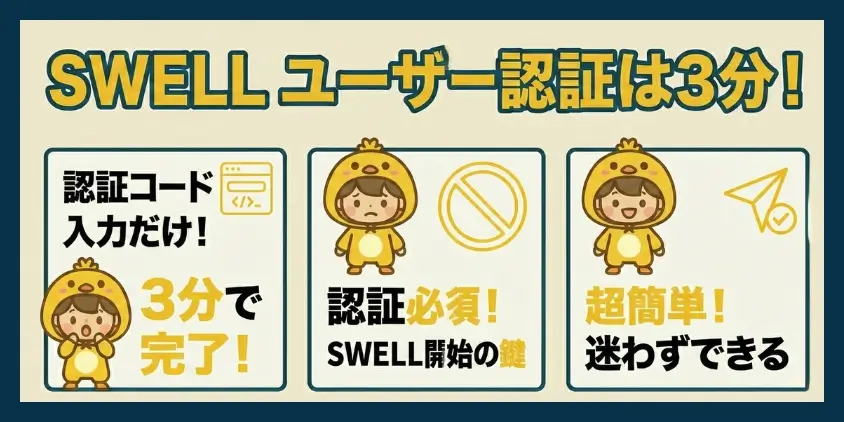
SWELLのユーザー認証、マジでビビるくらい簡単。
やることは「認証コードを入力する」だけ、ほんとそれだけ。

余計な手順とか一切ナシ!3分で終わるから今すぐやっとけ!
- 認証コードを入力するだけでOK
- このページを見ながら進めれば迷わない
- ユーザー認証をしないとどうなる?
正直な話、最初にここでつまずくとSWELLライフが始まらん。
でもな、安心しろ。おれも最初「え?認証ってなんか怖ぇな」ってビビってた。
でも、実際やってみ?超カンタン。拍子抜けすんぞ。
このページ見ながら進めれば、絶対に迷わないように作ってるから。
さあ、一緒にゴリゴリ進めてくぞ!
結論:認証コードを入力するだけでOK
もうな、これだけ言わせてくれ。
SWELLの認証って、マジで「コード入れるだけ」なんだわ。

おれも最初は「何か難しい設定があるんじゃね?」って身構えてたんだけど、全然違った。
SWELLERS’っていう公式サイトにログインして、マイページにいけば認証コードが書いてある。
そいつをコピーして、自分のWordPress管理画面の「SWELL設定 → ライセンス認証」にペーストするだけ。
- SWELLERS’にログイン
- 認証コードをコピー
- WordPressに貼り付け
- 終わり(マジで)
拍子抜けするほど簡単なのに、やらないと後が面倒になるから先にやっとけって話。
しかも、認証しないとSWELLのアップデートも来ないし、サポートも受けられない。
つまり、認証しないのは「一生ローギアで運転してる車」みたいなもん。
せっかくSWELL買ったのに、全機能を使いこなせないって、もったいなさすぎるだろ。
まず最初にやるべき設定、それがユーザー認証。

悩んでるヒマあったら、コード貼って認証してこい!
このページを見ながら進めれば迷わない
「やり方わからん」「画面どこ?」って不安なやつ、いるよな。
でも大丈夫、このページ見ながら進めればマジで迷わないから。
ていうか、迷いようがないように書いてる。
画像付きで1ステップずつ案内してるし、「どこをクリックして、どこに貼ればいいのか」までドンピシャで説明してる。
スマホ片手にWordPress開きながらでもできるし、むしろそうやってやるのが一番早い。
昔のおれがそうだったけど、ネットの説明って「わかってる前提」で書かれてるとこ多くて、イラッとくるんだよ。
だからこそ、このページは「完全初心者向け」にしてる。
- 画像付きで解説してる
- やる順番通りに進めればOK
- 迷いやすいポイントも注意書きしてる
わからなくなったら、戻ってきて何度でも見直してくれ。
途中で止まったっていい。ペースは気にすんな。
おれがここに全部書いたから、安心して一歩ずつ進んでくれ。
焦らなくていい。ページ見ながら、落ち着いてやれ!
SWELLユーザー認証の手順【この通りやればOK】
「できるか不安…」「どっからやんの?」ってなってるなら、この手順通りやってみ?
公式の認証フローは、大枠で言うと次のとおり。
ポイントは「30分以内」「最後の完了ボタン」。この2つを忘れんな!
実際の認証はな、今から教える手順通りにやれば絶対迷わねぇから安心しろ!
- SWELLERS’(会員サイト)に登録済みか?
- 登録メールアドレス、今も使えるか?
- 迷惑メールフォルダを見れる状態か?
この辺が抜けてると、「なんでメール来ねぇの!?」って発狂するから、先に潰しとけ。
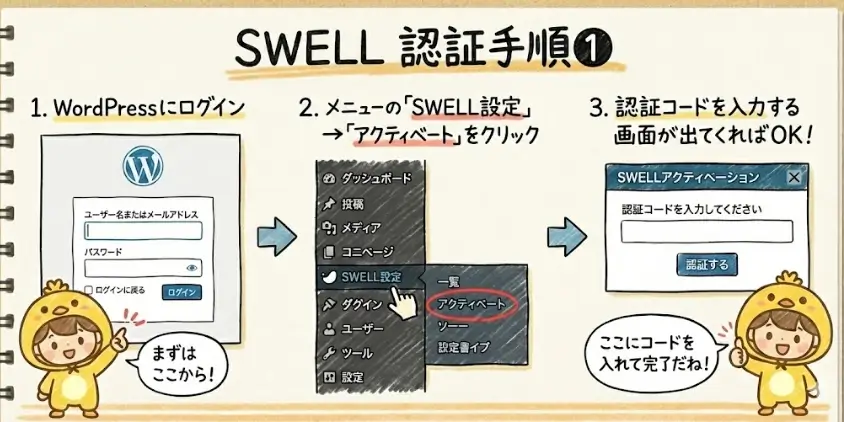
WordPressにログインして、メニューの「SWELL設定 → アクティベート」をクリック。
認証コードを入力する画面が出てくればOK!
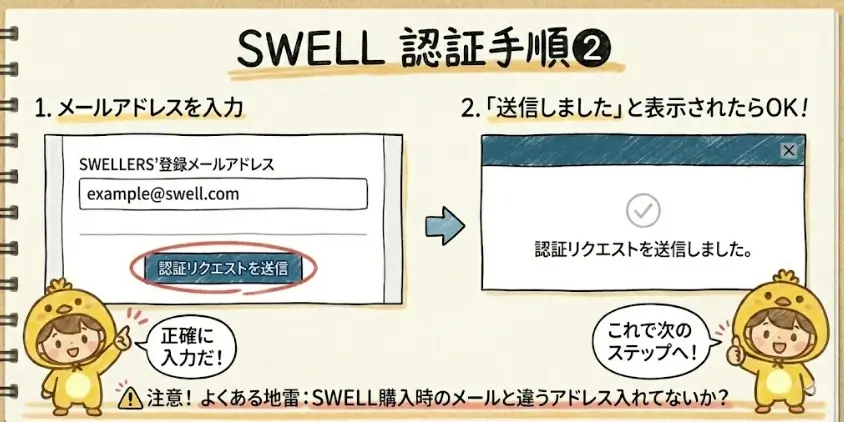
SWELLERS’に登録したメールアドレスを正確に入力して、「認証リクエストを送信」ボタンを押す。
画面に「送信しました」って出たらOKだ!
マジでこれだけで詰んでる初心者、山ほど見てきたからな。
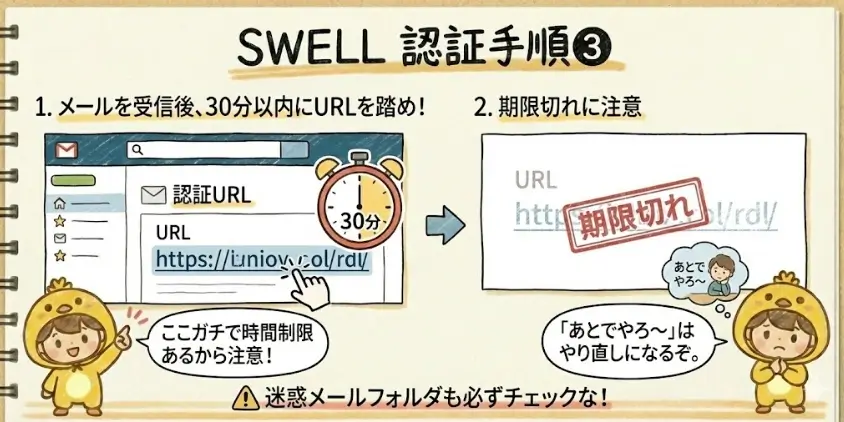
メール受信後、30分以内にURLを踏め!ここガチで時間制限あるから注意!
「あとでやろ~」とか言ってると、期限切れでやり直しになるぞ。
迷惑メールフォルダも必ずチェックな!
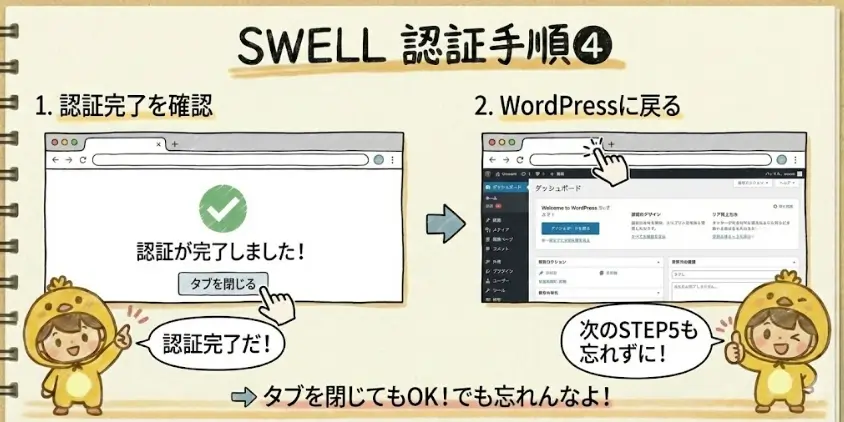
URLを開くと「認証完了しました」的な表示が出る。
タブ閉じてもOKだけど、次のSTEP5を忘れんなよ!
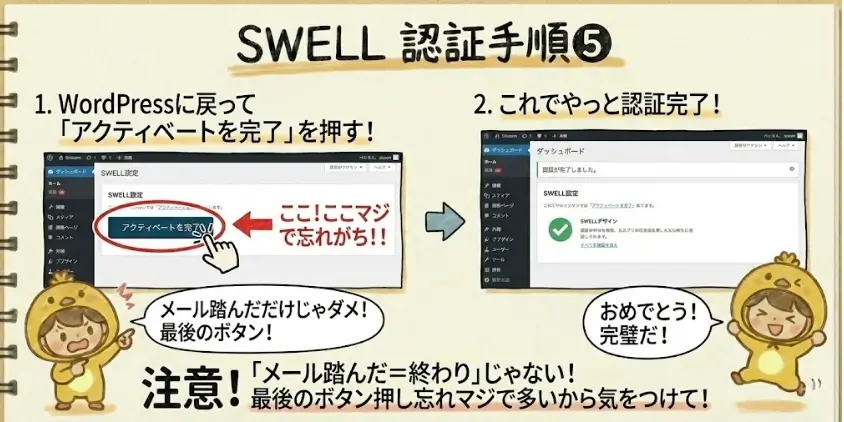
ここ!ここマジで忘れがち!!
「メール踏んだ=終わり」じゃねぇんだよ。
WordPressに戻って、最後の「アクティベートを完了」ボタンを押す。これでやっと認証完了!
この押し忘れ、マジで多いから。
ここまでやったら認証バッチリ完了だ!お疲れ!
ユーザー認証をしないとどうなる?
ここ、マジで重要だからよく聞いてくれ。
SWELLをユーザー認証しないと…ぶっちゃけ、後で地獄見るぞ。
まず、テーマのアップデートができなくなる。

新機能とか改善された点とか、全部置いてけぼりになる。
しかもな、SWELLって常に進化してるから、使い続けるなら最新じゃないと損なんだよ。
あと、サポートも受けられなくなる。
「なんか表示崩れた!どうしよう!」ってなっても、泣き寝入りコース。
最悪なのは、セキュリティ面。

古いテーマは穴だらけ。ハッカーの餌食になる。
- アップデート不可
- サポート対象外
- セキュリティリスク
- SWELLの力を出し切れない
正規ユーザーの特権を自ら捨てるなんて、もったいないにもほどがあるだろ。
ここをスルーするってことは、宝の地図を持ってるのに歩き出さないってこと。
絶対に、今このタイミングで終わらせとけ。
認証しないまま放置はマジで損!いますぐやっとけ!
SWELLユーザー認証ができない原因まとめ
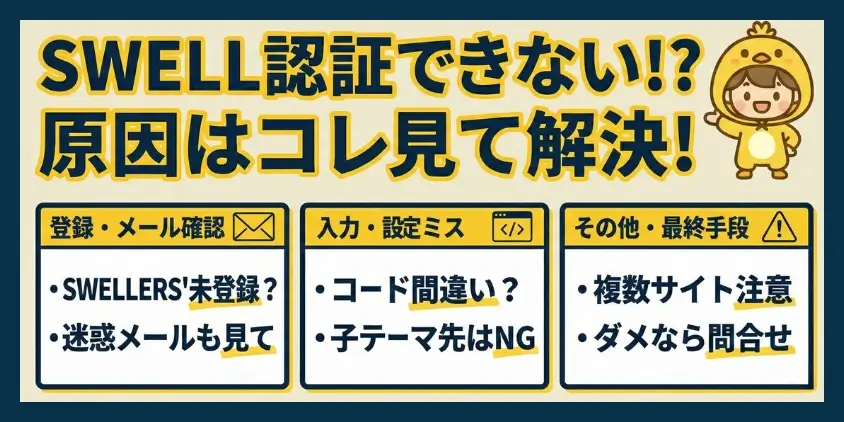
認証できない…?焦んなって。
だいたいの原因はコレ見れば解決すっから。

おれも最初つまずいた。でも原因は超シンプルだったんだよな。
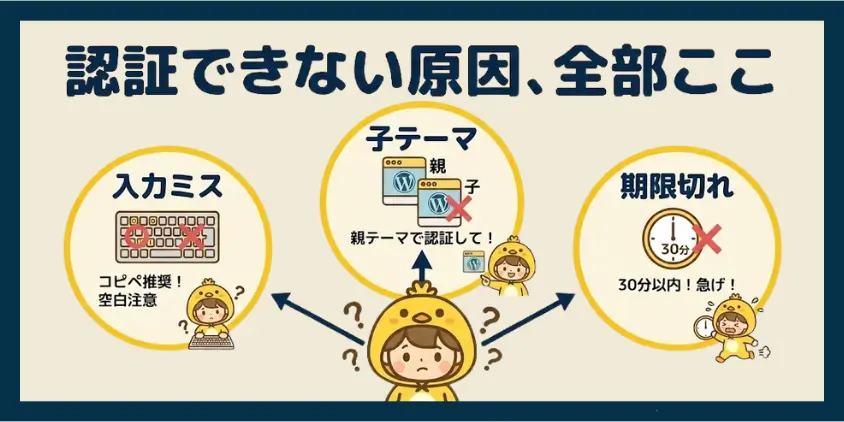
- 認証コードのメールが届かない
- SWELLERS’の登録が完了していない
- 認証コードの入力ミス
- 子テーマを先に有効化している
- 複数サイトで使う場合の注意点
- どうしても認証できない場合の最終手段
おれが泥水すすりながらぶち当たった壁たちだ。
でも一個ずつ見ていけば、ぜってぇ解決するからついてこい!
認証コードのメールが届かない
認証コードが書いてあるメールが来ない…ってパターン、マジで多い。
「登録したのに来ねぇじゃん」ってイライラする気持ち、超わかる。

おれも、受信箱何回リロードしたかわからん。
でもな、大体の原因はコレ。
- 迷惑メールフォルダに入ってる
- アドレスを間違えて登録してる
- キャリアメールで弾かれてる
- そもそも会員登録が完了してない
GmailとかYahoo!使ってても、迷惑フォルダにぶち込まれてること結構ある。
あとは、docomoとかauのメールだと自動的に弾かれることもある。
どうしても見つからなければ、SWELLERS’にログインして「購入者マイページ」から直接認証コードを確認できるから、そこでチェックしとけ!
メール来ない時は、焦らずマイページで確認しろ!
SWELLERS’の登録が完了していない
ここ、盲点だったってやつ多い。
SWELL買っただけじゃダメなんだよ。
SWELLERS’っていう会員サイトに登録して、ログインできる状態じゃないと認証コードもらえねぇ。
このステップ、スキップしてると一生認証できないぞ。
- 購入後にSWELLERS’へ新規登録が必要
- メール認証もしっかり完了させる
- ログインできる状態じゃないとコード見れない
公式サイトから購入した後、その勢いで会員登録まで一気に済ませとけ!
もし登録メール届いてないなら、前の見出しもチェックな!
SWELLERS’の登録、スルーすんなよ!認証の入口だぞ!
認証コードの入力ミス
な、これマジでやりがち。
おれも何回やったかわかんねぇ。
認証コードって英数字のゴチャッとしたやつだから、1文字でも間違えるとアウトなんよ。
特に気をつけろ、Oと0(オーとゼロ)、Iとl(アイとエル)!この辺マジで罠だからな。
キーボードで打ち込むんじゃなくて、絶対にコピー&ペースト。
でも、ペーストした後にスペースとか入ってたりすると、それも弾かれるから注意な。
- 手入力は絶対にやめろ
- コピペして貼り付けろ
- 前後の空白を削除しろ
- 見た目が似た文字に要注意
一回うまくいかなかったら、焦らず冷静にコードを見直してみ。
そういう「しょうもない見落とし」が原因のこと、めっちゃ多いから。
一文字のミスが命取り!コピペ&空白チェックな!
子テーマを先に有効化している
これ、SWELL初心者あるあるトップ3に入るやつ。
子テーマを先に有効化しちゃうと、ユーザー認証がうまく通らねぇんだよ。
おれも見た目のデザインいじりたくて速攻で子テーマ入れたら、なぜか認証できなくて詰んだ。
結論から言うと、親テーマ(swell)を先に有効化してから認証しないとダメなんだよな。
子テーマを有効化するのはその後だ。
- 最初に親テーマ(SWELL)を有効化
- 認証が完了してから子テーマを有効化
- 順番逆にすると認証通らない
な、順番ミスるだけで意味わからん不具合にハマるから、最初だけは手順通りいこうぜ。
SWELLはまず親テーマ!それから子テーマだ、順番守れ!
複数サイトで使う場合の注意点
「2つ目のブログでもSWELL使いてぇ!」って気持ち、めっちゃわかる。
でもな、SWELLって1ライセンスで使えるのは自分の所有するサイトだけってルールなんだ。
他人のブログや、クライアント用に勝手に使うのはNG。
しかも、複数サイトで認証使う場合、SWELLERS’マイページで「サイト追加」って操作が必要なんよ。
- 自分のブログなら複数でもOK
- SWELLERS’でサイト追加が必要
- 他人のサイトで使うのはNG
- ライセンス違反になるとサポート受けられない
バレたらどうとか以前に、マナーとしてちゃんと守ろうな。
やるなら堂々と、正しく使ってSWELLの力を100%引き出してけ!
2サイト目もOK!でもマイページで追加登録を忘れんな!
どうしても認証できない場合の最終手段
全部試したのに、それでも認証できねぇ…?
その時は迷わず公式に頼れ!
おれもマジで1回やらかしたことある。
コード貼ってもエラー、マイページも問題なし、再インストールしてもダメ。
その時はSWELL公式の「お問い合わせフォーム」から、状況まとめて連絡したら、数時間で返信きた。
- SWELL公式のサポートフォームを使う
- 認証コードと購入メールアドレスを添える
- 画面のスクショもあると伝わりやすい
- 返信は早め。対応も神
一人で悩んでグルグルしてる時間がマジでもったいねぇ。
詰まったらすぐ聞く、それが最速ルート。
認証で詰まったら迷わず公式サポートだ!悩むな動け!
ユーザー認証はなぜ必要?【知らないと損】
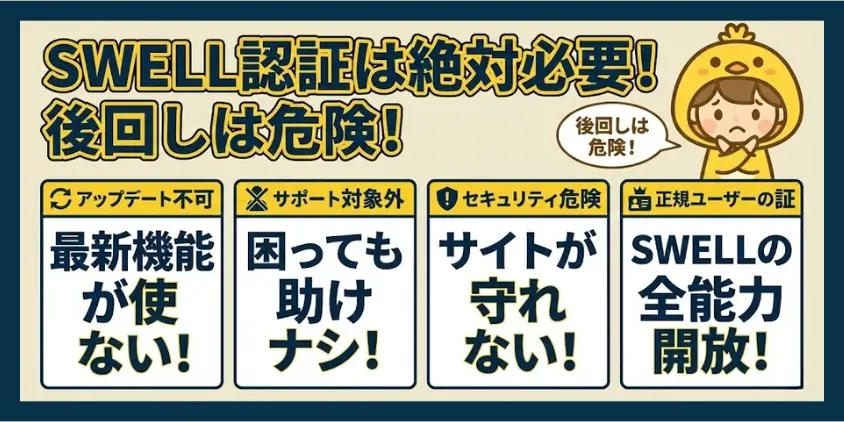
「認証?あとでいいっしょ」は、マジで危険。
ユーザー認証ってな、SWELL使う上でのスタートラインなんだよ。
認証しないSWELLは、宝の地図を持ってても地図読めねぇ状態だぞ!
- アップデートができなくなる
- サポート対象外になる
- セキュリティリスクが高まる
- 正規ユーザーとしての登録の意味
ここからは、認証をサボったことでどんな地獄が待ってるか。
全力でぶっちゃけてくから、目ぇかっ開いて読んでくれ。
アップデートができなくなる
認証してないと、SWELLのアップデート通知すら来ねぇ。
つまり、ずっと古いまま。これがマジでヤバい。
おれも昔、認証してなかった時期があってさ。
バグ出まくり、表示バグる、スピード遅くなる、なのに何も直せない。
後で知ったんだけど、全部新しいバージョンで直ってたんだわ。
認証してないってだけで、時代に置いてかれる。マジで。
- 不具合が直らない
- 新機能が使えない
- 表示速度が落ちる
- 検索順位にも悪影響
認証しない=自分で自分の足を引っ張ってるようなもん。
SWELLの真価はアップデートに詰まってんだよ!認証しろ!
サポート対象外になる
認証してないと、公式サポート受けられねぇ。
これが一番デカい。
おれも最初、CSSバグってレイアウト崩れた時、「うわ終わった」ってなった。
けど、認証済みだったから、サポートに問い合わせたら即解決。
対応めちゃくちゃ丁寧で早いし、マジで神だった。
- レイアウト崩れに対応してくれる
- テーマの不具合も相談OK
- 対応スピードが爆速
- 認証ユーザー限定の特典
逆に認証してなかったら?そのままバグ放置してブログ続けるしかないぞ。
サポートって保険みてぇなもん!入っとけ、絶対!
セキュリティリスクが高まる
な?ここ見落としてるヤツ多いんだけど、認証してないとセキュリティやばい。
古いテーマって、セキュリティホール(穴)が放置されてるんだよ。
SWELLはアップデートでそういう脆弱性をすぐ修正してくれる。
でも認証してないとアップデートできない=穴が開きっぱなし。
ハッキングされたら、マジで一瞬でブログ吹っ飛ぶ。
- 古いテーマは攻撃されやすい
- ウイルス仕込まれるリスクあり
- サイトが乗っ取られる可能性
- 最悪、検索からBANされる
ブログは資産だ。資産守るためにも、認証でセキュリティ強化してけ!
油断すんな!ブログは守りが命。認証=防御力MAXだ!
正規ユーザーとしての登録の意味
SWELLって、ただのテーマじゃねぇ。
使うなら、正規ユーザーとして堂々と使おうぜ。
おれも最初は「別に登録とか関係なくね?」って思ってた。
でも認証した瞬間、「あ、仲間になった」って感覚があったんだよ。
SWELLERS’ってコミュニティもあるし、更新情報や便利な使い方もバンバン共有される。
正規ユーザーって、言い方変えれば「SWELLファミリー」なんだよ。
- SWELLERS’限定情報が手に入る
- 仲間とつながれる
- 新機能をいち早く知れる
- ブロガーとしての自信がつく
「ちゃんと認証して、正しく使ってる」ってだけで、自分のブログに誇り持てるから。
SWELLは単なるテーマじゃねぇ!仲間になろうぜ!
ユーザー認証が終わったら次にやること
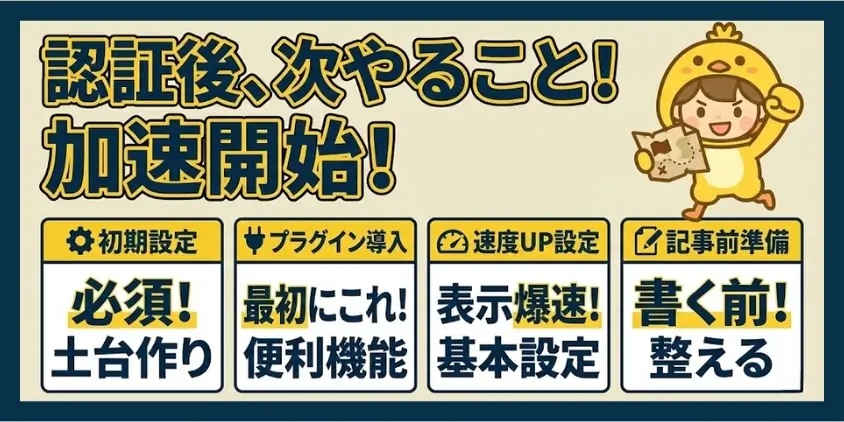
よくやった!!!まずは認証おつかれ!!
でもここで気を抜くなよ。
SWELLはここからがスタートなんだよ。
宝の地図を手に入れただけじゃ宝は見つからねぇ。
認証=スタートライン!ここから一気に加速していけ!
- SWELLの初期設定
- 最初に入れておきたいプラグイン
- 表示速度を上げる基本設定
- 記事を書く前に整えるポイント
これ全部、おれが手探りでやってきたこと。
今なら声を大にして言える、「最初にこれやっとけ!」ってやつばっかだ。
次から1つずつ、血と汗と涙のガチ体験ベースで教えていくぞ!
SWELLの初期設定
SWELL認証終わったら、まず最初にやるのが「初期設定」だ。
ここをサボると、後で絶対「なんでちゃんとやらなかったんだ俺…」ってなるから。
SWELLの「外観 → カスタマイズ」や「SWELL設定」の中に、重要なスイッチが山ほどある。
たとえば、パンくずリスト、メタ情報、OGP設定、アイキャッチの表示、読了率バーとか。
これを最初にやっとけば、後のデザイン作業も記事作成もサクサク進む。
- SWELL設定の全項目に目を通す
- カスタマイザーでブログ全体の土台を作る
- 不要な表示は全部オフにする
- 最初にブログ名とキャッチコピーも整える
ここで手を抜いたら、あとで地雷踏みまくるハメになる。
最初の1時間が、後の100時間を救う!初期設定、なめんなよ!
最初に入れておきたいプラグイン
「SWELLってプラグイン要らないんでしょ?」って思った?
半分正解。でも、ゼロってわけじゃねぇんだよ。
おれがSWELL初心者だったころ、入れすぎて逆に不具合出しまくった。
でも最小限、これだけは入れとけってやつがある。
- SEO SIMPLE PACK(SEO対策)
- WP Multibyte Patch(日本語対応)
- Limit Login Attempts Reloaded(セキュリティ)
- XML Sitemap & Google News(検索エンジン向け)
これだけでいい。マジで。
余計なプラグイン入れるとSWELLのスピード台無しになるから気をつけろ!
迷ったらこの4つだけ入れとけ!それがSWELL流だ!
SEO SIMPLE PACK は SWELL 公式推奨のSEOプラグインだ。
▼初期設定のやり方を画像付きで解説してるぞ
表示速度を上げる基本設定
SWELLの最大の強み?ズバリ「表示速度」だ。
でも、そのスピードは初期設定のままだとフルに発揮できねぇ。
おれも昔、「SWELL早いって聞いてたのに、なんか重くね?」って思ってた。
原因は設定ミスと画像の扱い方だった。
これだけは絶対やっとけっていう高速化設定、まとめたぞ。
- 画像はWebP形式に変換
- SWELL設定 → 高速化項目をすべてON
- 不要なプラグインは削除
- キャッシュ系プラグインは使いすぎ注意
特に「SWELL設定 → 高速化」ってとこ、マジで見逃しがちだから絶対チェックな!
SWELLのスピード、引き出すのはキミ次第だ!設定しとけ!
SWELL の真価は「高速化設定」で決まる!何から手をつけるかが重要だ。
▼優先順位つきで、最初にやるべき設定を解説してるぞ
記事を書く前に整えるポイント
なぁ、いきなり記事書き始めようとしてねぇか?
ちょっと待て。まず「書く前の準備」で結果が9割決まる。
おれ、初期の頃はこの準備サボって、全部やり直すハメになった。
デザイン、カテゴリ、パーマリンク、アイキャッチ…全部後回しにしたら地獄だった。
だからこそ、記事を書く前に整えるべきポイントを先に固めとけ!
- カテゴリをしっかり作る
- パーマリンクは投稿名に統一
- アイキャッチサイズを決めとく
- デザインのトーンを整える
この準備だけで、「あれ?思ってた見た目と違う…」って絶望から解放されるぞ。
記事書く前に下地を整えろ!未来の自分が泣いて喜ぶぞ!
SWELLを快適に使うための環境設定
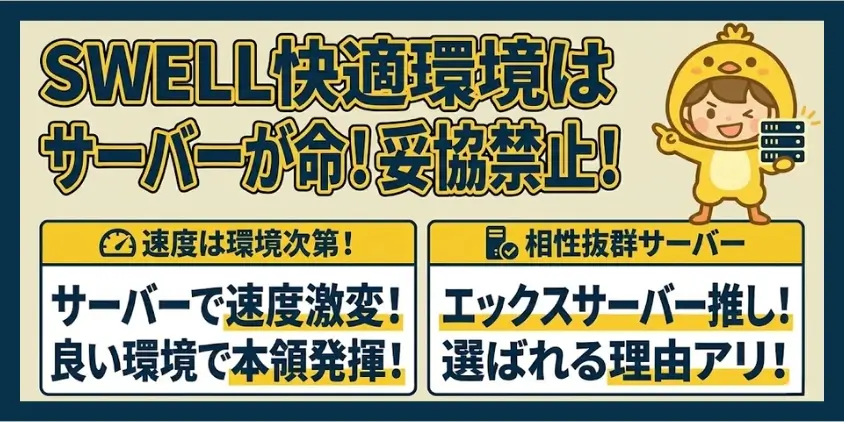
SWELLってな、マジで速いし多機能だし最高なんだけど、環境が悪いとその力は出し切れねぇ。
つまり、どんなに高性能な車(SWELL)でも、砂利道(ダメなサーバー)じゃスピード出ないって話。
SWELLを100%楽しみたいなら、サーバー環境は妥協するな!
- サーバー環境で表示速度は大きく変わる
- SWELLと相性が良いレンタルサーバー
- エックスサーバーが選ばれる理由
ここを知ってるか知らないかで、ブログライフの快適さが段違いになる。
今から超わかりやすく、ぶっちゃけで解説していくぞ!
サーバー環境で表示速度は大きく変わる
まずこれだけは覚えとけ。
どんなにSWELLが優秀でも、サーバーが遅いと全て台無しになる。
おれも初期、ケチって格安サーバー使ってたけど、表示がモッサモサでユーザー離脱祭りだった。
ブログって、表示が1秒遅いだけで読まれないんだぜ?
- SWELLの速度を活かすには高速サーバーが必須
- 遅いとSEOにも悪影響
- 読者の離脱率が爆上がり
- 管理画面も重くて作業効率ガタ落ち
だからサーバー選びは「どこでもいい」じゃない。
ブログで結果出したいなら、まずは土台(サーバー)から整えろ!
SWELLと相性が良いレンタルサーバー
じゃあ、どのサーバーがSWELLと相性いいの?って話だよな。
結論言うと、「高速・安定・WordPress特化」の3つがそろってるやつがベスト。
具体的には、このへんだ👇
- エックスサーバー(爆速+安定)
- ConoHa WING(初心者に人気)
- mixhost(高速+高性能)
どれ選んでもハズレじゃないけど、特にSWELL公式が推してるのはエックスサーバー。
公式デモサイトもエックスサーバー上にあるぐらい、相性バツグン。
迷うくらいなら、エックスサーバーで間違いない!
エックスサーバーが選ばれる理由
エックスサーバー、正直ちょっとだけ高い。
でも、その「ちょっと」の投資で得られる快適さがマジでデカすぎる。
おれは最初、格安サーバーで苦しんで、結局エックスサーバーに乗り換えたクチだ。
乗り換えた瞬間、表示速度が体感で2倍。管理画面もヌルヌル動く。
しかもサポートも神対応、トラブル時の安心感がケタ違い。
- WordPressに最適化された構成
- 自動バックアップが標準装備
- サポートが早くて丁寧
- SWELLとの相性が公式お墨付き
もうな、サーバー選びで消耗してるヒマあったら、さっさとエックスサーバーで始めようぜ。
迷ったらエックスサーバー一択!SWELLと最強タッグ組めるぞ!
エックスサーバーと SWELL の組み合わせが最強な理由、知りたくね?
▼実際に使ってわかった「最短ルート」を解説してるぞ
SWELL導入からブログ完成までのロードマップ
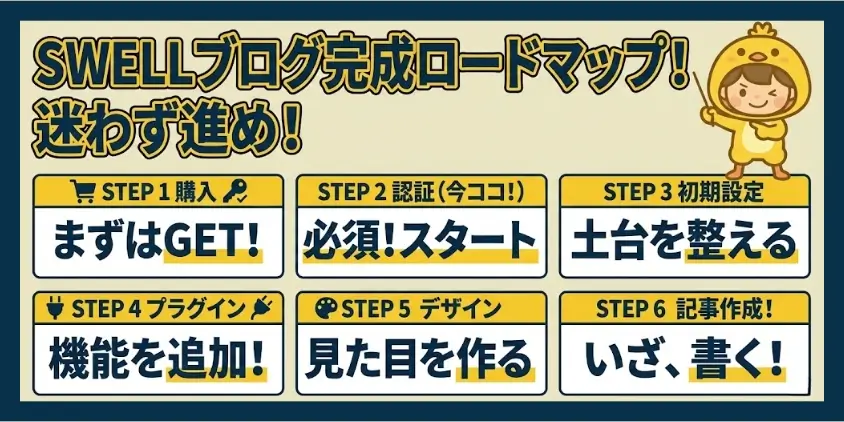
SWELLはな、ただ入れただけじゃ何も始まらねぇ。
でも安心しろ。今から言う6ステップを順番にやれば、ちゃんとブログは完成する。
このロードマップ通りに進めば、迷子にはならねぇ!
- SWELL購入
- ユーザー認証(この記事)
- 初期設定
- プラグイン導入
- デザイン設定
- 記事作成スタート
今どのステップにいるか、自分をチェックしながら読み進めてくれ!
SWELL購入
全てはここから始まる。
SWELL公式サイトからテーマを購入したら、メールでダウンロードリンクが届く。
ZIPファイルをそのままWordPressにアップロード、それで完了だ。
おれが買った時も「ちょっと高ぇな…」ってビビったけど、今なら断言できる。
あれは“投資”だった。無駄じゃなかった。むしろ安すぎた。
迷ってる暇あんなら買え!SWELLは裏切らねぇ!
SWELL買うなら、公式サイト一択だ!買い切りで17,600円、一生使える最強テーマを手に入れろ。
購入からインストールまで、迷わず進めたいならこっち見とけ。
▼画像付きで全手順を解説してるから安心だぞ
ユーザー認証(この記事)
SWELLを入れただけじゃダメ。
「認証」してこそ、やっとSWELLのフル機能が使えるようになる。
この記事でやり方は全部伝えたよな?
あとは実行あるのみだ。
やったか?やってないなら今すぐやれ!
初期設定
SWELL設定・カスタマイザー、この2つをまず触れ!
特に「関連記事の表示」「アイキャッチのサイズ」あたりは今後に響く。
設定してから記事書くのと、後から直すのじゃ、天と地の差。
初期設定が未来の時短につながる!先にやっとけ!
認証終わったら、次は初期設定だ!ここサボると後で地獄見るぞ。
▼やるべき設定を6つに絞って解説してる
プラグイン導入
最小限、必要なものだけでいい。
入れすぎるとSWELLの表示スピード、台無しになるぞ。
SEO SIMPLE PACK、WP Multibyte Patch、Limit Login Attempts Reloaded…このへんを入れとけばOK。
プラグインは「足し算」じゃなく「厳選」だ!
プラグイン選びでミスると、SWELL が重くなって台無しだ。
▼相性バッチリのプラグインだけ厳選して紹介してるぞ
デザイン設定
ここで「自分のブログ」って感じがグッと出てくる。
フォント、カラー、見出しのデザイン、全部SWELLで自在にカスタムできる。
おれは最初、見た目にこだわらなかったけど…マジで後悔した。
デザイン整えるだけで、読者の滞在時間が全然違うぞ。
「かっこいい」は正義!世界に一つのブログ作れ!
見出しデザインを整えるだけで、記事の読みやすさが段違いになるぞ。
▼初心者でもできるカスタマイズ方法を解説してる
表をおしゃれに作れると、比較記事やまとめ記事が一気に見やすくなる。
▼SWELLで簡単に作れる方法を解説してるぞ
記事作成スタート
最後に来たぞ。いよいよ書くフェーズだ。
ここまで準備してきたキミなら、もう大丈夫だ。
書け!叫べ!届けろ!
「誰かの悩みを解決する」その想いがあれば、ブログは絶対届く。
準備は整った。さあ、キミの言葉で世界を変えろ!
まとめ|ユーザー認証が終わればSWELLはすぐ使える
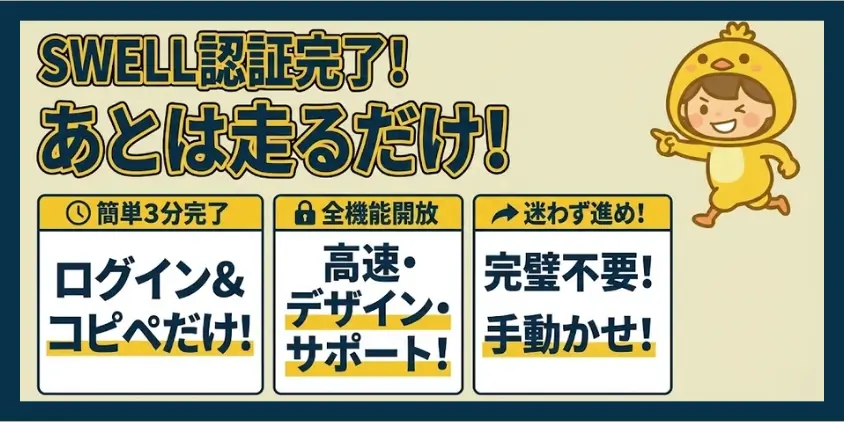
SWELLのユーザー認証って聞くと、なんか難しそうに感じるよな。
でもやってみればマジで3分。
やることは「SWELLERS’にログインして、認証コードをコピペする」ただそれだけ。
最初の一歩に過ぎないけど、この認証を済ませた瞬間、SWELLは本当の力を見せてくれる。
高速表示・美しいデザイン・神サポート…ぜんぶが正規ユーザーの特権。
だからもう、迷うな。立ち止まるな。完璧じゃなくていい。手を動かせ。

SWELLの認証が終われば、あとは走るだけだ!
「何から始めればいいかわからん」ってやつは、こっちの記事見とけ。
SWELLでブログ作る全手順、画像付きでガッツリ解説してるぞ!
▼初心者でも迷わないSWELLブログの作り方はこちら
SWELLユーザー認証のよくある質問
- ユーザー認証は必須ですか?
-
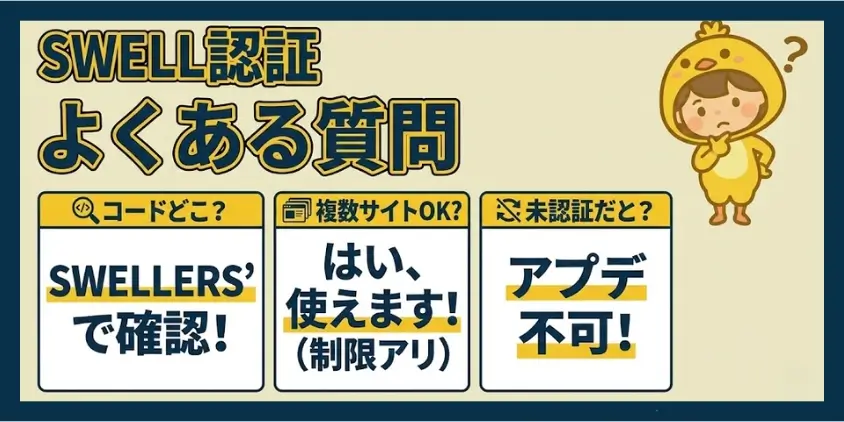
答えは100%YESだ!
認証しなきゃ、SWELLのアップデートもサポートも受けられない。
つまり「体験版のまま一生使ってる」ようなもん。
- 認証コードはどこで再確認できますか?
-
SWELLERS’のマイページにログインすれば、いつでも見れる!
購入履歴のページに「認証コード」がズバッと表示されてるから、そこを見ろ。
- 複数サイトで使えますか?
-
自分が所有してるサイトならOK!
ただし、SWELLERS’のマイページで「サイトを追加」するのを忘れんなよ!
他人のサイト、クライアント案件での使い回しはNGだからそこ注意。
- 認証しないとアップデートはできませんか?
-
できません!認証してない=アップデート通知すら来ない。
常に最新状態を保ちたいなら、マジで最初に認証だけは済ませとけ。
- 途中でテーマを入れ直したらどうなりますか?
-
安心しろ。テーマを再インストールしても、認証コードをもう一回入力すればOK!
SWELLERS’のマイページで、同じサイトに認証し直せば問題ナシ!
- エラー表示が出た場合の対処法は?
-
エラーが出たら、まずは落ち着け。
SWELL公式のよくある質問ページを見る。それでもダメなら、サポートに連絡しろ!
購入者情報・認証コード・画面のスクショ、この3点そろえて送れば、すぐ対応してくれるぞ。