

他人のおしゃれなSWELLブログを見て、「自分のサイト、なんかダサいな」とちょっと落ち込んだ夜。その勢いで「swell デザイン集」と検索して、ここにたどり着いたんじゃないか?
わかるよ。あの垢抜けたトップページや、きれいに揃った見出し、ふんわり囲まれたボックス。「あれ、どうやって作ってるんだ」と気になって、手が止まる。その気持ちのまま読み進めてくれて大丈夫だ。
この記事は出し惜しみしない。真似したくなるSWELLのデザインを、トップページ・見出し・ボックス・ボタン・吹き出し・テーブルまで、カテゴリ別にまるごと見せる。
しかもその大半は、CSSなんて1行も書かずに、SWELLの標準機能でコピペ感覚で再現できるものだ。

「デザインの作り方」も、どのブロックを選べばいいかまで具体的に書く。
申し遅れた。きたいちだ。WordPressブログを5年以上、SWELLでやってる。
偉そうに語ってるが、昔は無料テーマのカスタマイズ沼にハマって、1ヶ月間まともに記事を書かず、見出しの色だけいじり続けていた男だ。

だからデザインの楽しさも、怖さも、両方知ってる。
ただ、最初に一つだけ言わせてくれ。このデザイン集、“使い方”を間違えると、いくら集めても記事は1本も増えない。俺がまさにそうだった。
その話も後半でちゃんとする。まずは、あんたが欲しかった実例から渡すよ。
SWELLのデザインは「探す」より「再現する」もの|まず結論から

結論から言う。「swell デザイン集」の正解は、おしゃれな実例を無限に集めてブックマークを増やすことじゃない。気に入った形を最短で”再現”して、さっさと記事に戻ることだ。
なぜそう言い切れるか。SWELLというテーマは、「デザインを自分でゼロから生み出す」ためのテーマというより、「デザインを最短で再現させる」ためのテーマだからだ。
ブロックスタイルを選ぶだけ、パターンを貼るだけ、公式デモを丸ごと入れるだけ。手数が異常に少ない。

だから”集める”より”再現する”ほうが、SWELLとは圧倒的に相性がいい。
とはいえ、まずは見たいよな。だからこの記事は、こういう順番で進む。
- まず、カテゴリ別の「真似したくなるデザイン実例」を全部見せる
- 次に、それを「CSSなしで再現する標準機能」をまとめる
- そのうえで、デザイン集を”集めすぎる”と起きる落とし穴の話をする
- 最後に、「探さず・作り込まず」最短で再現する具体手順を渡す

デザイン集って、良さげなやつ全部ブックマークしとけば最強っしょ!

それ、集めて満足して記事ゼロになる未来しかないぞ。なぜそうなるかは後でじっくり話す。まずは最後まで読め。
【保存版】真似したくなるSWELLデザイン実例カタログ(カテゴリ別)

ここからが本題。SWELLで「これ真似したい」と思われやすいデザインを、カテゴリ別に並べていく。
それぞれ「どのSWELL標準機能で再現するか」「CSSは要るか」までセットで書くから、見るだけで終わらせず、そのまま自分のサイトで再現してくれ。
サイト型トップページ(一気にプロっぽくなる)

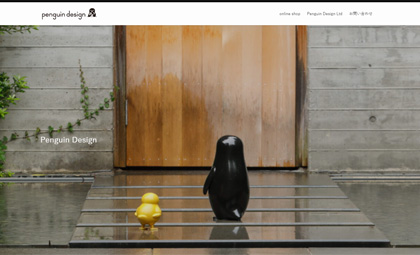
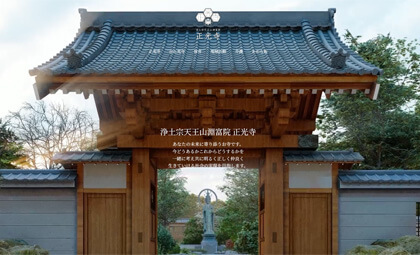
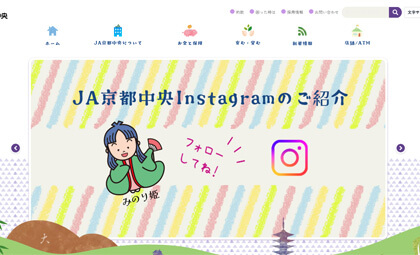
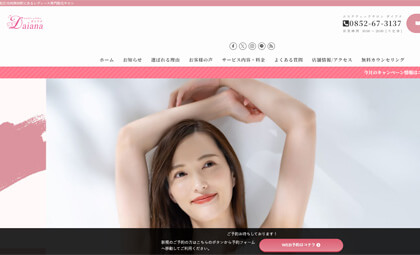
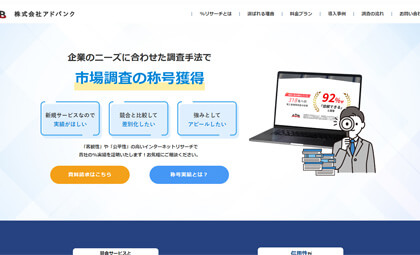
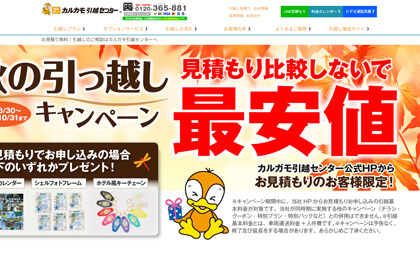
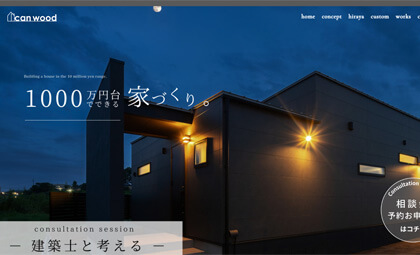
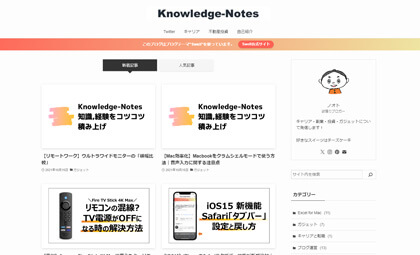
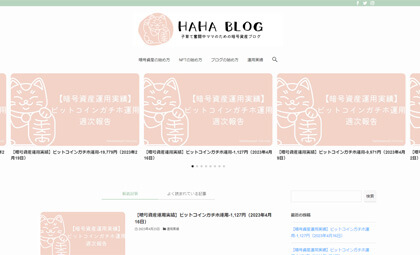
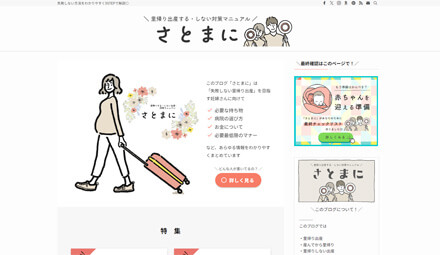
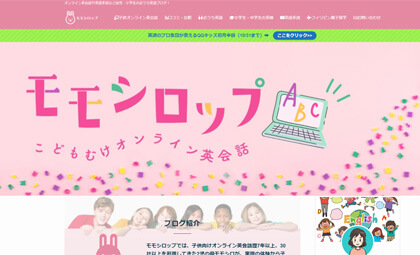
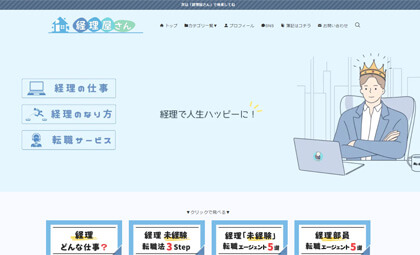
一番「おしゃれ」と感じるのが、ホームページみたいなサイト型トップページだ。上部に大きなメインビジュアル(MVスライダー)、その下に新着記事スライダー、ピックアップバナー、カテゴリー一覧が整然と並ぶ、あれ。
再現に使うのは、SWELLの「フルワイド」ブロックと「投稿リスト」ブロック、それにカスタマイザーのトップページ設定。HTMLもCSSも不要だ。
ブロックを置いて、表示する記事やバナー画像を指定するだけで、あの”サイトっぽい”見た目になる。



見出し(h2・h3)デザイン

記事の印象を一番左右するのが見出しだ。左にラインが入るタイプ、下線タイプ、背景を塗りつぶすタイプ、番号付き、ステップ風。SWELLにはこれらが最初から用意されている。
やることは一つ。見出しブロックを選んで、右側の「ブロックスタイル」から好きな型をクリックするだけ。それだけで見た目が切り替わる。
色を変えたければカスタマイザーで一括。
1個ずつCSSで指定していた時代とは、もう別世界だ。
(画像:ブロックスタイルを切り替えて見出しが変わる様子)
このあたり、実際に使ってる人の声がわかりやすい。Xでこんなポストを見かけた。
SWELLはブロックスタイルを切り替えるだけで見出しやボックスのデザインが変わる。CSSを書かなくていいから、デザインの引き出しを自分で持ってなくても形になる。(X/SWELLユーザー)
これ、SWELLの本質を突いてると思う。デザインの引き出しって、本来は”自分で持つ”ものだと思い込みがちだろ。でもSWELLでは”選ぶ”ものなんだ。
引き出しの中身は、最初からテーマに入ってる。

ボックス・枠(キャプションボックス)

「ここ大事だよ」と囲みたい時に使うのがボックスだ。
シンプルな枠線、タイトル付きのキャプションボックス、ポイントマーク付きの枠リスト。どれもSWELL標準のブロックで作れる。
タイトル付きで囲めるから、補足や注意点がパッと目立つ。今あんたが読んでるこの枠も、ブロックを選んでテキストを入れただけ。CSSは一切書いていない。

ボックス装飾の種類は公式でも一覧化されている。SWELL公式「ボックス装飾一覧」を見ると、どれだけの型が標準で入っているかがわかるはずだ。
ボタン(クリックされる導線)

塗りつぶし、枠線、立体、矢印付き、横幅いっぱいの全幅ボタン。SWELLの「SWELLボタン」ブロックなら、色も形も管理画面から選ぶだけ。
おまけに表示回数やクリック率の計測までできるし、アフィリエイトコードも貼れる。
デザインと計測が同じ場所で完結するんだ。


吹き出し(会話で読みやすく)

この記事でも使ってる、キャラのセリフが出るあれ。補足を入れたり、読者が思ってそうな疑問を代弁させたりするのに便利だ。
SWELLの「ふきだし」ブロックで、キャラ画像を登録すれば、あとは挿して文字を入れるだけ。色も向きも線の有無も管理画面で設定できる。専用のプラグインは要らない。

吹き出しって、わざわざプラグインを入れなくてもSWELLだけでできるんですね。
そう。キャラを登録さえすれば、あとは選んで挿すだけだ。会話形式は読者の理解度を上げるから、使いどころを覚えとくといい。

テーブル(比較表・スマホ対応)

料金やスペックを並べる比較表。SWELLのテーブルブロックは、縞模様や中央寄せのスタイルが選べて、スマホでは横スクロールにも標準対応する。
表が画面からはみ出してガタガタになる、あの初心者あるあるが起きにくい。
文字を入れて、スタイルを選ぶだけだ。

ステップ(手順)とFAQ
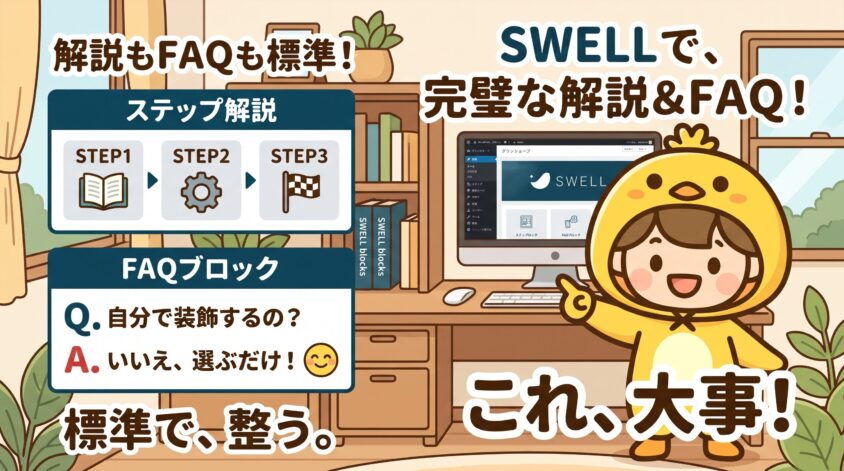
「STEP1、STEP2」と番号が振られた手順ブロックや、質問と回答が並ぶFAQ。
どちらもSWELL標準ブロックで、装飾を自分で組まなくても整った見た目になる。
手順解説やよくある質問のまとめに、そのまま使える。
リスト・記事内CTAボックス・カード

アイコン付きの箇条書き、関連記事を見せるブログカード、記事の途中で次の行動を促す誘導ボックス。
これも標準ブロックとブロックスタイルの組み合わせで再現できる。
凝った装飾に見えて、中身は「選ぶ・置く・差し替える」だけなんだ。
ここまでで気づいたか?挙げた実例、ほぼ全部「標準機能だけ」で再現できる。次は、その仕組みを頭の中で整理しておこう。
これ全部、CSSなしで再現できる|SWELLの「デザイン再現」標準機能まとめ

「結局、プラグインや有料パーツが要るんじゃないの?」と不安なあんたに、はっきり答える。
ここまで紹介したデザインの大半は、SWELLの標準機能だけで再現できる。追加の出費も、CSSの知識も基本いらない。
再現を支えているのは、次の4つの柱だ。
- ブロックスタイル:同じブロックの見た目を、ワンクリックで切り替える。見出しもボックスもこれで変わる
- ブロックパターン:装飾済みの”型”を丸ごと挿入して、中身の文言と画像だけ差し替える
- カスタマイザー:メインカラーを1箇所変えるだけで、ボタン・リンク・見出しの配色が一括で揃う
- 公式デモの着せ替えファイル:トップページを含むデザインを、丸ごとインポートして再現する
表で整理すると、こうなる。「このデザインは、どの機能で、CSSなしで作れるのか」を一目で確認してくれ。
| デザイン | 再現に使う標準機能 | CSS |
| 見出し(h2/h3) | ブロックスタイル | 不要 |
| ボックス・枠 | キャプションボックス/リストのスタイル | 不要 |
| ボタン | SWELLボタンブロック | 不要 |
| 吹き出し | ふきだしブロック | 不要 |
| テーブル | テーブルブロック+スタイル | 不要 |
| サイト型トップ | フルワイド/投稿リスト+カスタマイザー | 不要 |
しかも、だ。ここが地味にすごいんだが、SWELLは新しいブロックスタイルやデザインパーツを、アップデートで継続的に増やし続けている。
つまり”デザイン集”は、あんたが必死に自分で溜め込まなくても、テーマ側が勝手に増やしてくれるってことだ。

引き出しの数で勝負する時代は、正直もう終わってる。
CSSを書かずに再現できるのがSWELLという道具の強みだよ。

でも、”集める”ほどブログは前に進まない

さて、ここまで実例と再現方法を渡した。あんたは今、「よし、これ真似しよう」と満足しかけてるはずだ。
気持ちはわかる。でも、ここで少しだけ立ち止まってほしい。

一つ聞いていいか。デザイン集をブックマークした”その夜”、あんたの記事は何文字進んだ?
参考サイトを10個保存して、見出しの色を3パターン試して、満足して寝た翌朝。
サイトは本当に前に進んでいたか?記事は1本でも増えたか?思い当たる節があるなら、これは他人事じゃない。

正直に言う。俺はこれで1ヶ月を溶かした。無料テーマ時代の話だ。
気に入ったブログのデザインを「保存しておこう」とブックマークを量産し、参考サイトを探し回るのが”作業”になっていた。
見出しの色を何十回も変え、ボックスの角を1pxずつ調整して、悦に入っていた。読者は誰一人、その1pxに気づいていないのにな。
深夜2時。静まりかえった部屋で、見出しの色を変えるマウスのクリック音だけが響いていた。

記事は、1文字も進んでいなかった。その月、俺が公開できた記事は数えるほどだった。
当時の俺は、ずっと「デザインの引き出しが足りない」のが問題だと思っていた。だからもっと集めようとした。
でも、本当の原因は違った。“集める・いじる”こと自体が目的になって、肝心の記事を書いていない。それが問題だったんだ。
これ、あんただけの話でも、俺だけの話でもない。Xでこんな声を見つけた。
子供が寝た後にSWELLでデザインを整えるのが楽しくて、気づいたら2時間。でも記事は1文字も書いてなかった…(X/ブログ歴6ヶ月の兼業主婦)
痛いほどわかる。デザインをいじってる時間って、楽しいんだよ。手も動くし、何かを”進めてる”気になれる。
でも、その2時間で記事は1文字も増えていない。これは怠けてるわけじゃない。むしろ真面目な人ほどハマる。
「ちゃんと準備してから書きたい」という気持ちが、いつのまにか書かない言い訳にすり替わるんだ。
そしてこれは、ベテランも認める”あるある”だ。SWELL解説サイトでも「完璧なデザインを目指すあまり記事執筆が進まない”デザイン沼”は本末転倒」「最低でも15〜20記事書いてからトップページをいじれ」と言われている。
エックスサーバーの公式ブログでも、デザインは後からいつでも直せる、まずは書け、と繰り返し説かれている。俺の主観じゃなく、現場の共通認識なんだ。
だからここで、あんたに気づいてほしいことがある。あんたが本当に欲しかったのは、”映えるデザイン”そのものじゃない。「デザインで消耗せず、書くことに集中できて、ちゃんと結果が出る状態」のはずだ。
だとしたら、勝負を分けるのは「いいデザインを選ぶこと」じゃない。「速く決めて、手を動かすこと」なんだ。
いいか。デザインの収集を始めたら、記事を書く時間はどんどん消えていく。俺がそうだった。これだけは覚えとけ。
なぜ”集める”と沼るのか|デザイン集の使い方を再定義する

「じゃあデザインに凝るのが悪いのか」と思ったかもしれない。違う。デザインを楽しむこと自体は、まったく悪くない。問題なのは”沼る”構造のほうだ。
なぜ沼るのか。理由はシンプルで、選択肢が無限にあると、人は決められないからだ。
SWELLは自由度が高い。自由度が高いということは、裏を返せば「無限に時間を使えてしまう」ということでもある。実際、こんな声もある。
SWELLはデザインの選択肢が多くて、こだわり始めると沼。便利なのに、いじりすぎて時間を溶かすのは自分のせい。(X/SWELLユーザー)
正直なポストだと思う。実際そうなった人の本音だから、その気持ちは本物だ。
でもな、よく見てくれ。沼った人のほとんどに、ある共通点がある。“ゼロから自分で決めようとした”んだ。
白紙の状態から「どんな見出しにしよう、何色にしよう」と考え始めると、選択肢は無限で、終わりが来ない。
逆に、沼っていない人は何をしているか。“起点”を持っている。公式デモやパターンという”たたき台”を先に置いて、そこから差し替えるだけ。だから選択肢が一気に絞られて、手が動く。
同じSWELLという道具を使っても、起点を持っているかどうかで、結果が真逆になるんだ。沼るのは道具のせいじゃない。使い方の問題だ。
ここで、デザイン集の意味を一度アップデートしよう。デザイン集は「眺めて集めるブックマーク」じゃない。「最短で再現して、すぐ記事に戻るためのカタログ」だ。
集めるのは”引き出し”を増やすためじゃなく、”起点(たたき台)”を一つ決めるため。
この発想に切り替えるだけで、デザインにかける時間は劇的に減る。
俺が遠回りの末にたどり着いた結論はこれだ。SWELLの本質は「デザインを自分で生み出すテーマ」じゃない。「デザインを最短で再現させるテーマ」なんだ。
だったら、デザイン集を眺めて引き出しを増やすより、公式デモやパターンを丸ごと使って、浮いた時間を記事に回すほうが、どう考えても理にかなっている。
つまり、ゼロから作るより、SWELLの公式デモを”起点”にしたほうが、結果的に時短になるってことですね。
そういうこと。再現の手数が減るほど、記事に戻れる時間が増える。デザインは目的じゃない。記事を読まれるための手段だ。
「探さず・作り込まず」最短で再現する具体手順
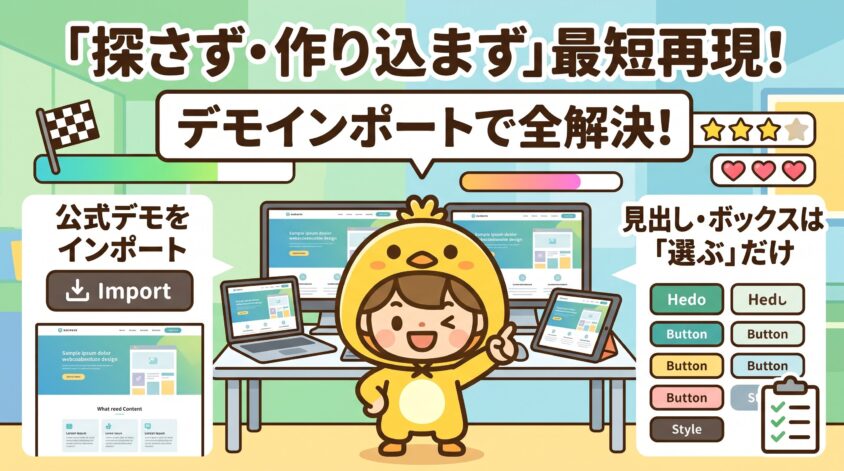
理屈はわかった、で、具体的にどうするんだ、という話だよな。”起点”を使った最短再現の手順を、5ステップで渡す。
この通りにやれば、デザインで消耗する時間が激減する。

SWELL公式の「着せ替えファイル(デモサイトデータ)」から、自分のジャンルに近いものを選んでインポートする。
トップページ、見出し、ボックス、配色までまとめて入る。ここでゼロから作る発想を捨てる。
気に入らない見出しやボックスは、ブロックスタイルから別の型をクリックして変えるだけ。ゼロから作らない。
「どれにしようか」で悩み始めたら、最初の選択肢に戻る勇気を持て。
装飾済みのパターンを挿入し、文言と画像だけを自分のものに差し替える。レイアウトには手を出さない。
ここを触り始めると沼の入り口だ。
カスタマイザーでメインカラーを1箇所だけ変更する。これでボタン・リンク・見出しの配色が一括で自分仕様になる。
色を1個ずつ指定して回る必要はない。
デザインはここで一旦”完成”だ。これ以上いじらない。
残りの時間は全部、記事を書くことに回す。これが一番むずかしくて、一番大事なステップだ。
デモの着せ替え手順そのものは、別の記事で画像付きで解説している。
これで「探す→集める→いじる」の無限ループから降りられる。デザインは5ステップで切り上げて、書く側に戻ろう。

価格・難易度・「自分にできるか」|先回りで不安に答える

ここまで読んで、「でも…」と引っかかってる部分があるだろ。
だいたい、不安は3つに集約される。先回りして全部答えておく。
- 有料テーマやサーバー代が、正直ちょっと不安なんだけど
-
気持ちはわかる。ただ、金額だけ見るのはもったいない。SWELLは買い切りで、複数サイトに使い回せる。そして何より、これまでデザインで溶かしていた時間が、記事執筆の時間に変わる。
デザインに使っていた時間を時給で換算してみてくれ。どっちが高くついていたか、すぐわかるはずだ。
- CSSも知らない自分に、使いこなせる?
-
使いこなせる。公式デモは入れるだけ、装飾は選ぶだけ、CSSは要らない。
「初心者でも5分で完成」みたいな嘘は言わないが、ゼロから自分で組むのと比べたら、手数は圧倒的に少ない。
むしろCSSを知らない人ほど、標準機能で完結するSWELLは恩恵が大きい。
- 途中でつまずいたら、詰むんじゃない?
-
一人で抱えなくていい。SWELLにはSWELLERS’というユーザー専用フォーラムがあって、カスタマイズ例やスニペットがユーザー同士で共有されている。
質問への回答も活発だから、再現でつまずいても解決策が見つかりやすい。これ、地味だけど続ける上ではかなり大きい。
「そもそも無料テーマじゃダメなの?」という疑問もあるよな。これも正直に答えておく。
無料テーマ(Cocoon等)でもデザインはできる?
できる。無料テーマでも、おしゃれなデザインは十分作れる。そこは正直に認める。
ただ、違うのは「再現にかかる手数・時間・崩れにくさ」だ。同じ見た目を作るのに、無料テーマだと追加CSSやプラグインの併用が必要な場面が出てくる。
SWELLは標準機能で完結する分、再現が速くて、更新で崩れるリスクも少ない。
どっちが正解という話じゃなく、自分の目的(早く記事作成に戻りたいのか、いじる過程も楽しみたいのか)で選べばいい。
でもさ〜、やっぱ「有料」って聞くとビビるんだけど。
金額だけ見るな。デザインで溶かす時間を時給換算してみろ。どっちが高くつくか、すぐわかる。俺は1ヶ月溶かして、ようやくそこに気づいた。
デザインを”探さず再現”できる、おすすめWordPressテーマ

ここまで読んで、「もう、デザインで消耗する側には戻りたくない」と思ったなら、土台から変えるのが一番早い。
俺が遠回りの末に行き着いて、今も使っているのがSWELLだ。この記事で見せた実例の大半を、探さず・作り込まず、最短で再現できる。

勘違いしないでほしいのは、これは「機能が多いから買え」という話じゃない。価値は“再現の手数の少なさ”にある。
デザインに奪われていた時間が、そっくりそのまま記事執筆の時間に変わる。

SWELLを入れて一番変わったのは、見た目より「デザインで悩む夜が消えたこと」だった。
想像してみてくれ。これから先も参考サイトを探し続けて、見出しの色で30分悩む夜を続けるのか。それとも、デザインは5分で決めて、浮いた時間で記事を1本書く毎日にするのか。
どっちを選ぶかは、あんた次第だ。煽るつもりはない。ただ、俺は前者で1ヶ月を失った。あんたには同じ思いをしてほしくないだけだ。
これからSWELLでブログを始めるなら|デザインに悩まない土台の作り方

「そもそもWordPress自体これからなんだけど」という人もいるよな。それなら、サーバーから整えるのが、最初の一歩としては一番ラクだ。
順番としては「サーバー契約 → WordPress → SWELL導入」。ここを最短で済ませてしまえば、最初からデザインに悩まない土台ができあがる。

俺がもし今ゼロから始めるなら、迷わずエックスサーバーのクイックスタートを使う。サーバー契約からWordPress開設までを一気に終わらせられて、表示も安定して速い。
最初のつまずきポイントをまとめて飛び越えられるから、「環境構築で力尽きて、書く前に挫折する」という、よくある失敗を避けられる。

まとめ|SWELLデザイン集は「眺める」より「再現して書くことに戻る」が正解

長い記事に付き合ってくれて、ありがとう。最後に、今日の話を一つにまとめる。
あんたのブログが前に進まなかったのは、デザイン例が足りなかったからじゃない。“集める・いじる”が目的化して、肝心の記事を書けていなかった。それだけなんだ。
だから、デザイン集の使い方を変えよう。眺めて保存するブックマークから、最短で再現して、すぐ記事に戻るためのカタログへ。
誤解しないでくれ。デザインを楽しむこと自体は、最高に良いことだ。俺も今でもデザインは好きだ。
ただ、それが目的になって記事が止まる、その状態だけを避ければいい。
楽しむのと、消耗するのは違う。その線引きさえできれば、あんたはもう沼らない。
デザインで消耗していた時間を、まるごと記事に回せること。実はそれ自体が、SWELLという道具の一番の価値だと俺は思ってる。
大丈夫。1ヶ月デザインだけいじって記事ゼロだった俺でも、ここまで来れた。あんたにできないわけがない。
いいか、SWELLのデザインに”裏技”なんて要らない。あるのは”公式デモを起点に差し替えるだけ”の手順だ。デザインは速く決めて、さっさと書くことに戻れ。僕の失敗を踏み台にして、な。