

「キャンペーンのお知らせ、ちゃんと見てもらえてるのかな?」
「ブログ更新したのに気づかれない…なんで?」
そんなふうに感じたこと、ありませんか?
実は、ブログで読者の目にちゃんと届く場所に情報を出すのって、意外と難しいんです。
でもご安心ください。

SWELLのお知らせバーを使えば、その悩みはスッキリ解決できます!
- SWELL「お知らせバー」の基本機能と使いどころ
- 「目に留まりやすい」デザイン&配置の設定方法
- ボタン型・テロップ型など表示タイプ別の活用術
- 誘導率を高めるテキストやリンクの工夫
- 初心者でも失敗しない設定手順と注意点
この機能を使えば、伝えたい情報がしっかり読者の目に入り、キャンペーンや新記事も見逃されにくくなります。
クリック率や滞在時間が自然に伸び、ブログ全体の導線もスムーズに整っていくのを実感できるはずです。
「こんなに簡単に、お知らせって見てもらえるんだ!」
そう思えるブログ運営を、今すぐはじめましょう。
- デザイン知識ゼロでもおしゃれブログに
- サクサク表示でストレスなし
- 装飾やボタンもワンクリック
- 困ったときは公式サポートで安心
「初めてだけど大丈夫かな?」——そんな不安もSWELLなら解決。
忙しい人でも、スキマ時間でブログがすぐ完成!
\ 国内シェアNo.1 /
SWELLのお知らせバーとは?
SWELLのお知らせバーは、ブログの目立つ場所に大切な情報を表示できる便利な機能です。
読者に向けて、新着情報やキャンペーンを伝えたいときに効果を発揮します。
お知らせバーを使えば、大事なお知らせを目立つ場所に表示できます。
- ブログに大事なお知らせを表示できる
- 新着情報やキャンペーンを目立たせられる
お知らせバーを使うことで、訪問者の目につきやすい場所に情報を出せるので、必要な案内がすぐ届きます。
たとえば、期間限定のキャンペーンを知らせたいときや、新記事の更新を案内したいときに使えます。
どんな機能?(ブログに大事なお知らせを表示できるバー)
お知らせバーは、読者がブログを開いた瞬間にすぐ目に入る場所に表示されます。
そのため、見逃されやすい情報も確実に伝えることができます。
目立つ位置に表示される点が、ブログではとても重要です。
伝えたい情報をダイレクトに表示できるので、注目を集めやすいです。
- ヘッダーの上や下に表示可能
- 設定画面からすぐ変更できる
- 目立たせたい内容を短く表示
- リンクやボタンで誘導できる
たとえば、年末年始の休業日など、見落とされがちな情報もお知らせバーならしっかり伝わります。
ブログ全体に表示できるので、特定のページにアクセスしてもらう必要がなく、とても便利です。
ブログ初心者でも簡単に設定できるので、まずはシンプルなお知らせから試すと良いでしょう。

設定はカスタマイザーから行えるので、後ほど詳しく説明します。
この機能を活用することで、情報発信がもっとスムーズになりますよ。
まずはどんな情報を載せたいのかを考えてみることから始めてみましょう。

読者の目に留まる場所に表示できるのが最大の強み!
「新着情報」や「キャンペーン」も目立たせられる
お知らせバーは「新着記事」や「期間限定キャンペーン」などの情報を目立たせたいときに特に有効です。
たとえば、公開したばかりの記事や、アフィリエイトの特別案件など、タイミングが重要な情報を強調できます。
リアルタイム性のあるお知らせを素早く表示できるのが強みです。
短い言葉で目立つ表現がしやすいので、クリックされやすくなります。
- 期間限定の割引情報を告知
- 新商品や新サービスの案内
- 新記事公開のお知らせ
たとえば「本日限定!読者全員にプレゼントあり」など、インパクトのある文章を設定して、読者の行動をうながすことができます。
リンク付きのボタンやテロップ風にすることで、目を引く工夫も可能です。
イベントやセール情報など、見逃されたくないお知らせこそバーで表示しましょう。
特にアフィリエイトをしている方にとって、コンバージョン率アップのきっかけにもなります。
クリックされやすい配置にすることで、紹介リンクの効果も高まります。
大事な告知は「お知らせバー」で目立たせるのがコツ!
お知らせバーを使うメリット

お知らせバーを活用することで、伝えたい情報を読者にしっかり届けられます。
ただ表示するだけでなく、興味を引くようなデザインと動きも加えられるのが魅力です。
見てもらいたい情報は「お知らせバー」でアピール!
ブログの読者にちゃんと届くようになりますよ。
- すぐ伝えたい内容を強調できる
- 「お知らせ一覧」よりも見てもらいやすい
ブログのなかで、特に注目してほしい情報をヘッダーの上や下に固定して表示できます。
読者がどのページを見ていても同じ場所に出せるので、見逃しを防ぎます。
すぐ伝えたい内容を強調できる
お知らせバーは、伝えたい情報をリアルタイムですぐに表示できます。
更新頻度が高い情報や、緊急性のある内容にぴったりです。
ブログを開いた瞬間に目に入ることで、確実に見てもらえる可能性が上がります。
読者の視線が集まりやすい位置に出せるので、特別感を演出できます。
- 最新のお知らせを即表示できる
- 重要な情報を見逃されにくい
- 読者の視線を集めやすい
- 強調表示で注目度アップ
たとえば、セール期間が今日までであれば、「本日23時59分まで!」と表示するだけで、緊急性が伝わります。
読者に行動してほしいときに、こうしたアピールはとても効果的です。
設定の変更もすぐできるため、情報の更新もスムーズに行えます。
記事の修正より手軽なので、すばやくお知らせを出したいときに役立ちます。
日常的な案内から緊急情報まで、幅広く対応できるのが強みです。
ブログ上での「目立たせたい内容」は、お知らせバーで優先的に伝えましょう。
お知らせバーは、すぐに伝えたい内容を出すのに最適!
「お知らせ一覧」よりも見てもらいやすい
お知らせ一覧ページは、読者が自分からアクセスしないと見てもらえません。
でも、お知らせバーはページを開いただけで目に入ります。
全ページに同じお知らせを出せるから、見逃しがほとんどありません。
場所を固定して表示することで、常に読者の視界に入ります。
- お知らせページに行かなくていい
- すべてのページで表示できる
- 更新情報を見逃されにくい
- アクセス数アップにつながる
たとえば「ブログの最新情報はコチラ」とリンク付きで表示すれば、読者を別ページへ誘導しやすくなります。
こうした動線づくりは、ブログの滞在時間を伸ばしたり、収益にもつながります。
更新情報や注意事項など、クリックして確認してもらいたい情報にも活用できます。
しかも常に表示されていることで、読み飛ばされる心配もありません。
ブログ全体の導線設計にも貢献するので、初心者にもおすすめの機能です。
お知らせバーは、「目に入りやすい」のが最大のメリット!
お知らせバーの基本設定
SWELLのお知らせバーは、カスタマイザーから簡単に設定できます。
どこに表示するか、色やサイズなども自由に調整できるのが魅力です。
設定はすべて「カスタマイザー」から!
初心者でもクリック操作だけで調整できますよ。
- カスタマイザーから設定を始める
- 表示位置を上下から選べる
- 文字サイズや色も調整可能
まずはカスタマイザーを開いて、お知らせバーの基本的な位置や見た目を決めましょう。
カスタマイザーの開き方(外観 → カスタマイズ → サイト全体設定)
SWELLのお知らせバーの設定は、WordPressの「カスタマイザー」から行います。
テーマの設定画面から数クリックで簡単にたどり着けます。
外観 → カスタマイズ → サイト全体設定の順に進めばOKです。
「お知らせバー設定」という項目があるので、そこを開いてください。
- 外観をクリック
- カスタマイズを選択
- サイト全体設定を開く
- 「お知らせバー設定」を選ぶ
カスタマイザーの開き方
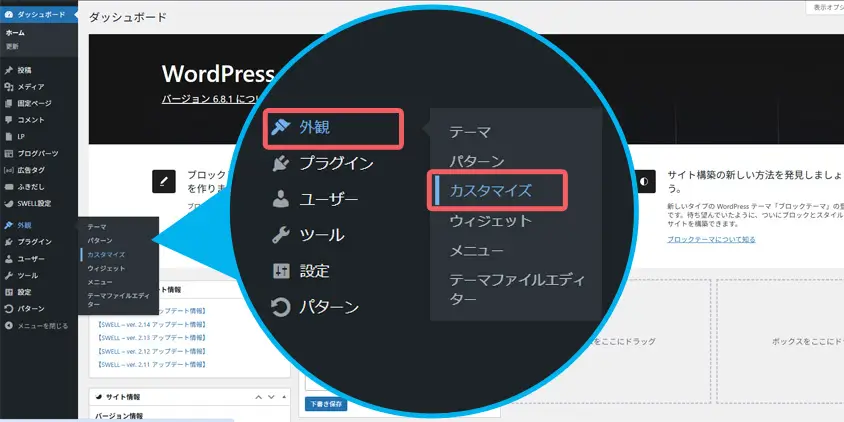
WordPressの管理画面にログインし、「外観」→「カスタマイズ」をクリックします。
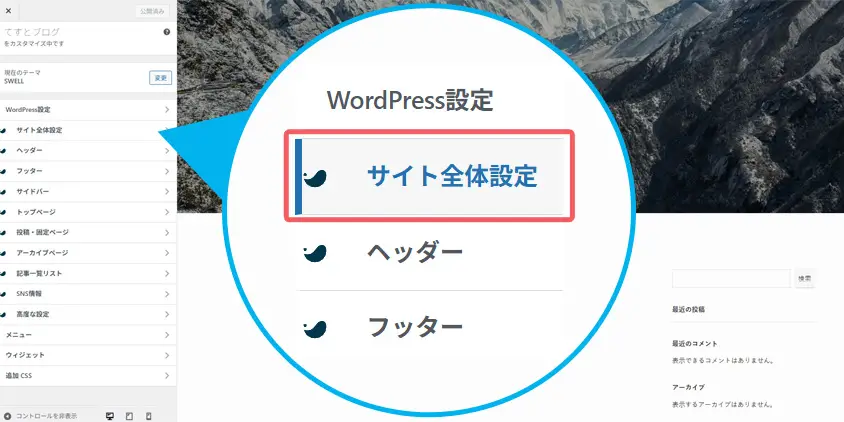
「サイト全体設定」をクリックします。

「お知らせバー」をクリックします。
これでお知らせバーの設定をする準備ができました。
ここからは細かい設定をしていきます。
設定の入り口は「カスタマイザー → サイト全体設定」!
表示位置を決める(上に出すか下に出すか)
お知らせバーは、ヘッダーの上か下のどちらかに表示するかを選べます。
どちらにしても、読者の視界にしっかり入る位置です。
目立たせたいなら「上部」、控えめにしたいなら「下部」が向いています。
スマホでも同様に表示されるので、モバイル対応もばっちりです。
- 上に表示:注目度が高い
- 下に表示:控えめで邪魔にならない
- パソコンでもスマホでも表示
- 途中で変更も可能
たとえば、新しいお知らせを最初に見てもらいたいなら、上に表示する設定にするのがおすすめです。
逆に、あまり主張しすぎたくない情報であれば、下部表示でも十分です。
見た目のバランスや読者の視線に合わせて変更していきましょう。
操作はワンクリックで完了するため、表示場所の切り替えもとても簡単です。
途中で変更して、どちらが反応が良いか試してみるのも一つの方法です。
目立たせたいなら「上」に出すのがおすすめ!
表示位置の設定方法
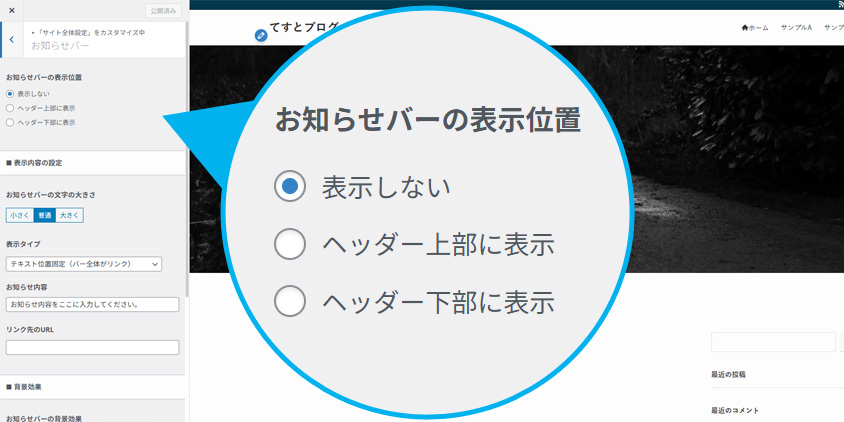
外観 → カスタマイズ → サイト全体設定→お知らせバーの順に選択します。
上記画面で「表示しない」「ヘッダー上部に表示」「ヘッダー下部に表示」の中から選択します。
文字サイズや色の変更(カスタマイズで簡単に調整可能)
お知らせバーは、表示する文字のサイズや色も自分好みに変えられます。
ブログ全体のデザインに合った見た目に整えることができます。
文字サイズや色の調整は、カスタマイザーの画面上ですぐにプレビュー可能です。
読みやすさを考えて、背景とのバランスを意識しましょう。
- 文字サイズを変更できる
- 色の組み合わせも自由
- プレビューですぐ確認可能
- デザインに合わせて調整しよう
たとえば、白っぽい背景には黒い文字、暗めの背景には白文字が読みやすくなります。
目立たせたいときは、黄色や赤などの色を取り入れると視認性が高くなります。
バーの背景や文字がブログの雰囲気と合っていれば、違和感なく読んでもらえます。
文字の大きさも、デフォルトから少し調整するだけで印象が変わります。
見た目の工夫次第で、同じ内容でも読みやすさがぐんとアップします。
色や文字サイズの調整で、見た目も印象も変わる!
文字サイズ・色の変更方法
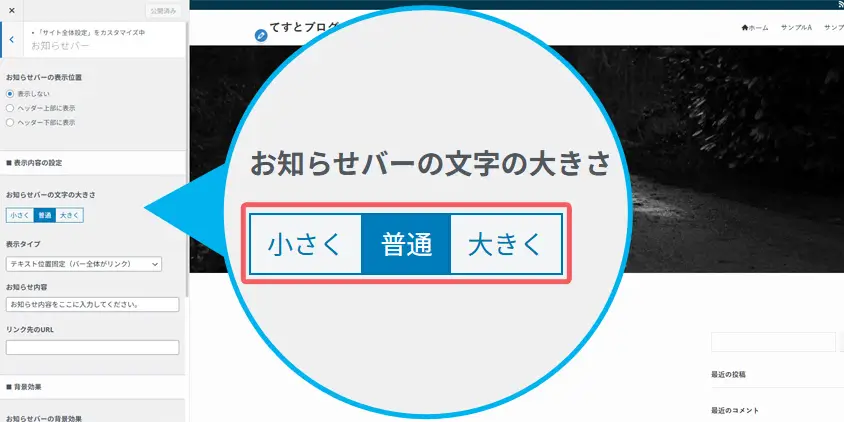
お知らせバーの文字の大きさは「小さく」「普通」「大きく」の3種類から選択できます。
表示内容のカスタマイズ

SWELLのお知らせバーは、表示方法や内容を自由にカスタマイズできます。
シンプルなリンク型から、動きのあるテロップ風まで選べて、伝えたい内容に合わせた演出が可能です。
お知らせの「見せ方」を変えるだけで、クリック率が大きく変わりますよ!
- リンク型・ボタン型・テロップ型が選べる
- 新着情報を流すように表示できる
目的に合わせて最適な表示タイプを選ぶことで、読者の目を引きやすくなります。
表示タイプの選び方(リンク型/ボタン型/テロップ風)
SWELLでは、お知らせバーの表示形式を3種類から選べます。
内容や目的に合わせて使い分けることで、より効果的なアピールができます。
リンク型・ボタン型・テロップ型の3つがあります。
どれもカスタマイザーから簡単に選べますので、気軽に試してみましょう。
- リンク型:シンプルなテキストリンク
- ボタン型:クリック率を高めたい時に
- テロップ型:動きで目を引く
たとえば、ただ情報を伝えたいだけなら「リンク型」で十分です。
強くクリックを誘導したい場合は「ボタン型」にして色を目立たせると効果的です。
動きで注目させたいときは「テロップ型」がおすすめです。
内容の重要度や、読者の行動に応じて使い分けると、反応率も大きく変わります。
1クリックで切り替え可能なので、いろいろ試しながらベストな形を見つけましょう。
内容によって「見せ方」を変えるのがポイント!
表示タイプの変更方法

外観 → カスタマイズ → サイト全体設定→お知らせバーの順に選択します。
表示タイプで3種類の中から選択し、「公開」をクリックして保存します。
テキスト位置固定(バー全体がリンク)
バーに表示した文章そのものが「クリックできるリンク」になります。
読者はバー全体をクリックできるので、シンプルで目立たせたいお知らせに向いています。
テキスト位置固定(ボタンを設置)
バーに文章と一緒に「ボタン」を置けます。
「詳しくはこちら」などのボタンを目立たせることで、クリック誘導が強くできるのが特徴です。
テキストを横に流す
テキストが横方向にスクロールする(流れる文字)タイプです。
動きがあるので視線を引きやすく、新着情報やキャンペーン告知などに効果的です。
特にスマホユーザーにとっては、画面の動きが目に留まりやすいので効果的です。
リンクとテキストの設定

SWELLのお知らせバーでは、リンクやボタンを自由に設定できます。
クリックしたときに好きなページへ誘導できるので、読者の行動をコントロールしやすくなります。
リンクやボタンを使って、キャンペーンページや記事に誘導できますよ!
- 好きなURLへ誘導できる
- ボタンの文言を自由に変えられる
読者に見てほしいページがあるときは、URLを入れて誘導するのがおすすめです。
URLを入れて好きなページへ誘導
お知らせバーには、好きなリンク先のURLを入力して設定できます。
ブログ記事、キャンペーン、商品ページなど、どこでも誘導可能です。
読んでほしいページへの導線として、とても便利です。
URLを貼るだけなので設定も簡単です。
- キャンペーンページへの誘導
- アフィリエイトリンクの設定
- 最新記事へのリンク
- 問い合わせフォームへの誘導
たとえば、セール中の商品ページや、新規登録ページなど、成果につながるページへの誘導に活用できます。
1クリックで飛べる導線を作ることで、読者の行動率も自然に高まります。
アクセス数が増えることで、SEO的にも良い影響が期待できます。
外部リンクでも内部リンクでも問題なく使えるので、活用の幅が広いです。
読者にとっても、わかりやすく便利な導線になります。
URLを入れるだけで、読んでほしいページにすぐ案内できます!
リンクの設定方法

外観 → カスタマイズ → サイト全体設定→お知らせバーの順に選択します。
「リンク先のURL」にURLを入力し、「公開」をクリックして保存します。
テキストを自由に設定
SWELLでは、お知らせバーに表示するテキストも自由に設定できます。
文言を変えることで、読者に伝わる印象や行動も大きく変わります。
ボタン文言は短く明確にするのがポイントです。
「詳しく見る」「今すぐチェック」などがよく使われます。
- ボタンテキストは自由に入力可能
- 短く明確な言葉がおすすめ
- 「詳しく見る」「チェック」など
- クリック率にも影響する要素
たとえば「こちらをクリック」ではなく、「キャンペーンを見る」と具体的にすると、読者も安心してクリックできます。
抽象的な言葉より、行動の内容がはっきりしている方がクリックされやすいです。
読者にどんな行動を取ってほしいのかを考えて、最適な言葉を選びましょう。
文言を変えるだけでもクリック率が2倍以上変わるケースもあります。
テキストの変更はすぐできるので、反応を見ながら定期的に調整するのもおすすめです。
「押したくなるボタン」は言葉選びがカギ!
テキストの設定方法
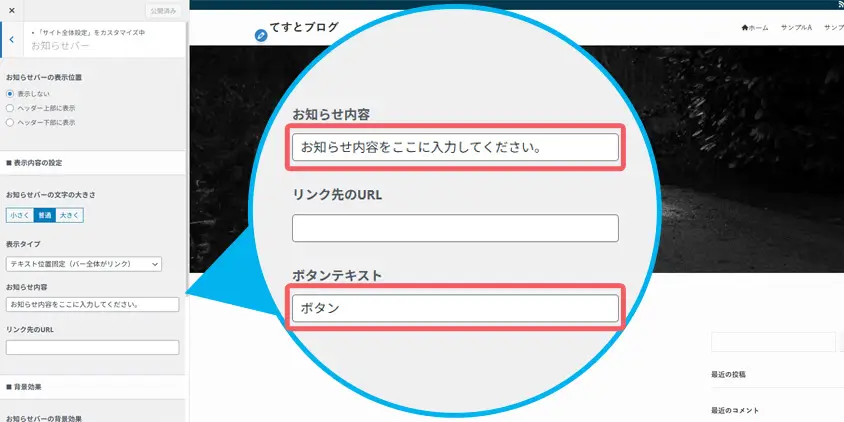
外観 → カスタマイズ → サイト全体設定→お知らせバーの順に選択します。
下記部分に表示させたいテキストを入力し、「公開」をクリックして保存します。
| お知らせ内容 | お知らせバーに表示したいテキストを入力します。 |
| ボタンテキスト | 表示タイプで「ボタン型」を選択した場合、ボタンに表示するテキストを入力します。 |
デザインの工夫
お知らせバーの見た目を少し変えるだけで、読者の注目度は大きく変わります。
背景や文字の色、ボタンのデザインを工夫することで、読みやすさもアップします。
パッと目を引くデザインにすると、ついクリックしたくなるお知らせになりますよ!
- 背景デザインで印象を変える
- 文字やボタンの色で見やすさアップ
背景デザイン(グラデーションやストライプ効果)
お知らせバーの背景には、単色だけでなくグラデーションやストライプなどのデザインが使えます。
少し変化をつけるだけで、視線を集めやすくなります。
目立ちやすく印象的なデザインにすることで、内容にも注目が集まります。
ブログ全体のトーンに合わせることも大切です。
- 単色:シンプルで自然な印象
- グラデーション:やわらかく上品
- ストライプ:個性的で目を引く
たとえば、季節感を出したいときには淡いグラデーションを使うとやさしい雰囲気になります。
イベントやキャンペーンの時はストライプで目立たせるのもおすすめです。
カラー選びで迷ったときは、ブログのメインカラーと同系色を使うと統一感が出ます。
背景を少しアレンジするだけで、記事の印象もグッとよくなります。
主張が強すぎないように、色の濃さにも気をつけましょう。
デザインの工夫ひとつで、目立ち方がまるで違います!
背景デザインの設定方法

外観 → カスタマイズ → サイト全体設定→お知らせバーの順に選択します。
お知らせバーの背景効果で「なし」「グラデーション」「斜めストライプ」から選択し、「公開」をクリックして保存します。
文字色・ボタン色を調整して読みやすく
お知らせバーは、文字の色やボタンの色も自由に変更できます。
読みやすく、目立つように色を選ぶことで、内容がしっかり伝わります。
背景とのコントラストが大切です。
色の組み合わせで印象も変わるので工夫してみましょう。
- 白背景なら黒文字で読みやすく
- 目立たせたいときは赤や黄色
- ボタン色はテーマカラーと統一
- 強調しすぎない色使いも重要
たとえば、落ち着いた雰囲気にしたいならグレー系やネイビーが合います。
逆に、アクションを促したいときはオレンジや赤など、明るく目立つ色がおすすめです。

文字とボタンの色が近すぎると、読みづらくなってしまうので注意が必要です。
デザインに迷ったら、最初は「シンプルで見やすい」を意識すると失敗しません。
色の組み合わせ次第で、お知らせの伝わり方が変わります!
カラーの設定方法
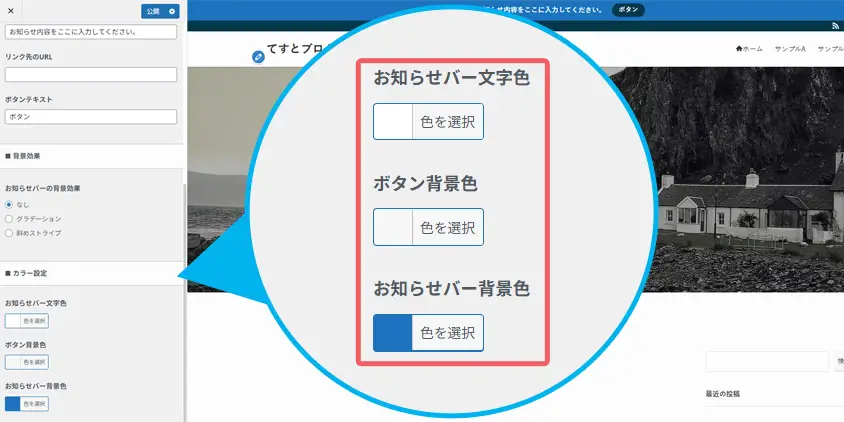
外観 → カスタマイズ → サイト全体設定→お知らせバーの順に選択します。
「お知らせバー文字色」「ボタン背景色」「お知らせバー背景色」でそれぞれの色を指定し、「公開」をクリックして保存します。
カラーコードがわからない人は下記サイトが便利です。
よくあるトラブルと解決法
お知らせバーがうまく表示されないときや、スマホで見たときに崩れてしまうことがあります。
でも、よくあるパターンを知っておけば、すぐに直せることがほとんどです。

表示されないときや、スマホで崩れて見えるときは、まず落ち着いてチェックしてみましょう!
- 表示されないときは設定ミスかも
- スマホで崩れるときは文字サイズをチェック
お知らせバーが「表示されない」時のチェックポイント
まず、お知らせバーが表示されないときは、「非表示にしている」設定になっていないかを確認してみましょう。
うっかりオフにしてしまっていたり、古い表示が残っていたりすることがあります。
よくある原因は、次のようなものです。
- カスタマイザーで非表示になっている
- 変更を保存していない
- 古い表示が残っている(キャッシュ)
- 他の設定と重なっている
たとえば、お知らせバーの内容を変えたあとに「公開」ボタンを押し忘れていると、変更が反映されません。
また、過去の表示が残っていることもあるので、ブラウザを再読み込みするだけで直ることもあります。
それでも表示されないときは、一度パソコンやスマホを再起動してみましょう。
それでも直らない場合は、他のプラグインが影響している可能性もあります。
そのときは、いったん不要なプラグインをオフにして様子を見るのもおすすめです。
「公開ボタンの押し忘れ」や「古い表示」が原因のことが多いです!
スマホ表示が崩れる場合の直し方
スマホで見たときに文字が大きすぎたり、ボタンがはみ出したりすることがあります。
これも設定でかんたんに直せますので、慌てなくて大丈夫です。
以下のような点を確認してみましょう。
- 文字が長すぎないか
- ボタンの中の文が多すぎないか
- ボタンや文字サイズを少し小さくする
- カスタマイザーのスマホ表示で確認
たとえば、「今すぐ詳しくチェックしてみる」というボタン文が長いと、スマホでは途中で切れてしまうことがあります。

「詳しく見る」など、短めの言葉に変えるだけで見た目が整います。
また、文字が大きすぎる場合も、少し小さくするだけでスッキリ見えるようになります。
カスタマイザーには「スマホの見た目を確認できる機能」があるので、必ずチェックしてから保存しましょう。
どうしても直らない場合は、少しずつ変更を戻しながら、元に戻して試すのも方法の一つです。
スマホで崩れるときは「文字の長さ」と「大きさ」に注目!
まとめと初心者へのアドバイス
SWELLのお知らせバーは、ブログで大事な情報を目立たせるためにとても便利な機能です。
デザインや表示方法も自由に調整できるので、初心者でも安心して活用できます。
まずは気軽に使ってみるのが一番!
「シンプルな設定」から始めると、すぐ慣れますよ。
- まずはシンプルな内容で試す
- 長く使うには控えめなデザインが◎
最初から凝ったデザインにする必要はありません。
シンプルな文言とリンクだけでも十分に役立ちます。
まずはシンプルに設定して慣れてみよう
はじめてお知らせバーを使う方は、シンプルなテキストとリンクから始めましょう。
慣れてきたらボタン型やテロップ風など、デザインを広げていけばOKです。
基本機能だけでも十分に便利なので、無理に装飾を増やす必要はありません。
- リンク型で様子を見る
- 文言は10文字以内で簡潔に
- 背景や文字の色は控えめに
- まず1パターンだけ試してみる
たとえば、「新記事公開しました」のような一言と、リンク先を設定するだけで立派なお知らせになります。
慣れるまではあれこれ悩まず、まずは「出してみる」ことが大切です。
一度設定すれば、編集も再表示もすぐにできます。
気軽に試して、使い方を自分なりに見つけていきましょう。
誰でも簡単に操作できるのがSWELLの強みです。
「まず使ってみる」が一番の近道!
「目立ちすぎないデザイン」で長く安心して使うコツ
お知らせバーは、強く目立たせすぎると読者にストレスを与えてしまうこともあります。
長く表示するなら、落ち着いたデザインにしておくのがコツです。
「気づかれるけど邪魔にならない」バランスを意識しましょう。
派手すぎる色や動きは読者の集中を妨げることもあります。
- 淡い色を使って自然な印象に
- テロップより静止表示がおすすめ
- 文言も丁寧でやさしい表現に
- 配置はページ下部にすると控えめ
たとえば「お知らせが常に流れている」と読者が気が散ってしまう場合もあります。
そんなときは、テロップ風ではなく静止型で表示するのがおすすめです。
文言も「〇〇をご確認ください」など、丁寧な表現にすることで、自然に目に入ります。
また、色合いをブログ全体と合わせることで、違和感なく表示できます。
こうしたちょっとした気づかいで、長く使えるお知らせバーになります。
落ち着いたデザインにすれば、ずっと安心して使えます!
- デザインの知識がなくても、プロっぽいブログが作れます
- ページがすぐ開いて、読者に快適に読んでもらえます
- 文字装飾やボタンもワンクリックでかんたん設置
- 困ったときは公式マニュアルやフォーラムで解決
SWELLは初心者でも直感的に使える国産WordPressテーマ。
デザイン・速さ・使いやすさが揃っていて、公式マニュアルやフォーラムで安心サポートも完備。
SWELL®公式サイトに遷移します
よくある質問
- SWELLのお知らせバーとは何ですか?
-
SWELLのお知らせバーは、ブログのヘッダー上部または下部に固定表示される情報バーで、新着情報やキャンペーンなど、目立たせたいお知らせを効果的に伝えることができます。
- お知らせバーを使うメリットは?
-
読者の目に入りやすい場所に情報を表示できるため、見逃されにくくなり、特に新着情報や緊急告知などを強調して伝えるのに効果的です。
- お知らせバーはどこから設定できますか?
-
WordPress管理画面の「外観」→「カスタマイズ」→「サイト全体設定」→「お知らせバー」から設定可能です。
- お知らせバーの表示位置は変更できますか?
-
はい、表示位置は「ヘッダー上部」「ヘッダー下部」から選べます。目立たせたい場合は上部、控えめにしたい場合は下部が適しています。
- 表示タイプにはどんな種類がありますか?
-
表示タイプは「リンク型」「ボタン型」「テロップ型」の3種類があり、目的に応じて使い分けることができます。
- リンク先やテキストは自由に設定できますか?
-
はい、お知らせバーに表示するテキストやリンク先URL、ボタン文言などは自由に設定可能です。
クリック率アップにつながる文言の工夫も重要です。
- 文字サイズや色は変更できますか?
-
カスタマイザーから、文字サイズ(小・普通・大)や文字色、ボタン色、背景色などを自由に変更できます。
ブログデザインに合わせて調整しましょう。
- お知らせバーが表示されない場合の対処法は?
-
非表示設定や「公開」ボタンの押し忘れ、キャッシュの影響が原因であることが多いです。
設定を見直したり、ブラウザを再読み込みしたりして確認してください。
- スマホ表示でお知らせバーが崩れるときの対処法は?
-
テキストが長すぎる、ボタン文が大きすぎるなどが原因です。
短く簡潔な文に変更し、カスタマイザーのスマホプレビューで確認しましょう。
- 初心者におすすめの使い方は?
-
最初はシンプルな「リンク型」表示で、短めのテキストとリンクを設定するのがおすすめです。
慣れてきたらボタン型やテロップ型も試してみましょう。