

WordPressの管理画面に、テーマとプラグインの更新通知が並んでいる。「更新」ボタンの上にカーソルを乗せたまま、「これ、押して壊れたらどうしよう」と一瞬手が止まる。あなたにも、そんな経験ないか?
どうも、きたいちだ。ブログ歴5年、WordPressの失敗ならひと通り経験してきた男だ。
先に結論を言う。その不安は、無料のバックアッププラグイン「UpdraftPlus」で終わらせられる。

この記事では、インストールから自動バックアップの設定、Google Driveへの保存、そしていざという時の復元まで、無料版だけで完結する手順をすべて解説する。
「結局、設定値はどれが正解なんだ」という疑問にも、おすすめの数字で即答していくから安心してくれ。
ただ、先にひとつだけ白状させてほしい。
俺は昔、バックアップを取らずにテーマを更新してサイトを真っ白にし、深夜2時からFTPソフトと格闘して徹夜で復旧したことがある。

そして実はそのあと反省してバックアッププラグインを「設定した」のに、もう一度、血の気が引く思いをしている。
「設定が終わった」だけでは、あなたのサイトはまだ守られていない。なぜそう言い切れるのかは、手順を全部お渡ししたあとでじっくり話す。
まずは手を動かして、今夜のうちに自動バックアップを回し始めよう。
UpdraftPlusとは?無料で自動バックアップから復元までできる定番プラグイン

まず「このプラグインを選んで正解なのか」という疑問から片付けよう。
答えは、個人ブログのバックアップ用途なら現状もっとも無難で実績のある選択肢のひとつだ。
UpdraftPlusでできること(無料版の実力)

UpdraftPlusのすごいところは、無料版だけで「バックアップの三種の神器」が揃うことだ。
- 自動スケジュールバックアップ(毎日・毎週など、一度設定すれば全自動)
- 外部ストレージ保存(Google DriveやDropboxなど、サーバーの外に逃がせる)
- 管理画面からの復元(壊れる前の状態にボタン操作で戻せる)
バックアップされるデータは「データベース(記事や設定の中身)」と「ファイル4種類(プラグイン・テーマ・アップロード・その他)」の計5つに分割して保存される。

この5分割、いま覚える必要はないが、復元のときに選択画面で再会するから頭の片隅に置いといてくれ。
実績も申し分ない。WordPress.orgの公式ページによると、有効インストール数は300万を超え、レビュー評価は5点満点中4.8前後(執筆時点)。
バックアップ系プラグインとしては世界で最も使われている部類だ。利用者が多いということは、つまずいたときの解決情報が日本語でも豊富にあるということでもある。

バックアップって、サーバーが勝手にやってくれてるんじゃないの?

その思い込みで死にかけた人間がここにいる。大事な話だから、この記事の後半でじっくりやるぞ
無料版とPremium(有料版)の違い|個人ブログは無料版で十分

「で、無料でどこまでできるの?」が一番気になるところだろ?
結論、記事を書いて運営する普通の個人ブログなら、無料版で十分だ。主な違いを表にまとめた。
| 機能 | 無料版 | Premium |
| 自動スケジュールバックアップ | ◯ | ◯ |
| 外部ストレージ保存 | ◯(1箇所) | ◯(複数同時) |
| 管理画面からの復元 | ◯ | ◯ |
| WordPress本体(コアファイル)の保護 | × | ◯ |
| 増分バックアップ(変更分だけ保存) | × | ◯ |
| サイトの引っ越し・複製ツール | × | ◯ |
| バックアップ実行時刻の指定 | × | ◯ |
| 更新前の自動バックアップ | × | ◯ |
| 料金 | 無料 | Personal 年額70ドル前後〜 |
注目してほしいのは、「自動バックアップ・外部保存・復元」という核心機能はすべて無料版に入っていること。
Premiumの追加機能は「あれば便利」寄りだ(料金は公式サイト参照。執筆時点の情報だ)。
ひとつだけ正直に伝えておくと、無料版はWordPress本体のプログラム(コアファイル)をバックアップしない。

ただ、これは思うほど致命傷じゃない。
WordPress本体は公式から何度でもダウンロードし直せる「替えの効くパーツ」で、本当に替えが効かないあなたの記事・画像・設定は、データベースとファイル4種の中にある。
とはいえ「1本のプラグインでサイトの何もかもを守れるわけではない」という事実は、覚えておいて損はない。この話も後半に効いてくる。
Premiumを検討すべきなのは、サーバーの引っ越し予定がある人、画像が数万枚あるような大規模サイト、設定ファイルまで含めて完全保護したい人あたりだ。

当てはまらないなら、無料版で進もう。
UpdraftPlusのインストールと初期設定のやり方

ここから実際に手を動かしていく。といっても、インストール自体は3ステップで終わる。
インストールから有効化までの3ステップ


WordPress管理画面の「プラグイン」→「新規プラグインを追加」を開き、検索窓に「UpdraftPlus」と入力する。


「UpdraftPlus: WP Backup & Migration Plugin」の「今すぐインストール」をクリックし、続けて「有効化」を押す。
似た名前のバックアップ系プラグインがいくつかあるから、インストール数(300万以上)と名前をよく確認してくれ。
ダッシュボード左下の「UpdraftPlus」を開く。これがあなたのサイトの防災センターになる画面だ。

設定画面で最初に触るのは「3箇所だけ」

設定画面を開くと、タブがいくつも並んでいて、英語混じりの項目がずらっと出てくる。ここで「うわ、無理かも」と画面を閉じたくなる気持ち、痛いほどわかる。
でも安心してくれ。初心者が触るべき項目は、実は次の3つだけだ。
- バックアップのスケジュール(どのくらいの頻度で取るか)
- 保持する世代数(何回分のバックアップを残すか)
- 保存先(バックアップファイルをどこに置くか)
残りの項目はデフォルトのままで問題ない。次の章で、この3箇所を上から順番に設定していこう。

設定画面を開いて、項目の多さにそっ閉じかけました…
わかるよ。でも触るのは3箇所だけだ。残りはデフォルトで問題ない。順番にやろう
UpdraftPlusの自動バックアップ設定とおすすめ設定値

ここが今日のメインディッシュだ。「設定」タブを開いて、上から順に決めていく。
迷わなくていいように、俺のおすすめの値を最初に言い切る。
バックアップスケジュールのおすすめは「ファイル週1・データベース毎日」


結論、「ファイル=週1回・データベース=毎日」を基準にしてくれ。
「設定」タブの上部に「ファイルのバックアップスケジュール」と「データベースバックアップのスケジュール」という2つのプルダウンがある。
選択肢は、手動・2時間ごと・4時間ごと・8時間ごと・12時間ごと・毎日・毎週・2週間ごと・毎月だ。

なぜファイルとデータベースで頻度を変えるのか。理由は2つの性質がまるで違うからだ。
- ファイル(テーマ・プラグイン・画像)…容量が大きいが、変化するのはテーマ更新や画像アップのときだけ → 週1回で足りる
- データベース(記事本文・設定)…毎日変わるが、容量は軽い → 毎日取っても負担が小さい
あなたのブログは週に何回更新してる?
毎日ガンガン画像をアップする人はファイルを週2回に、月数回の更新ペースならデータベースを2日に1回相当(12時間ごと等ではなく「毎日」のままでもいい)に、と自分の更新頻度に合わせて調整すればいい。

迷ったら基準値のままでスタートだ。
なお、無料版は「毎日の何時に実行する」という時刻指定ができない。
正確な時刻管理をしたい人だけPremiumの出番だが、個人ブログでそこまで必要なケースは少ないはずだ。
保持する世代数は「4」を基準に。少なすぎる設定に潜む罠

スケジュールの横に「予約からのバックアップを保存しておく数」という数字がある。これが保持世代数、つまり「何回分の過去を残すか」だ。
おすすめはファイル・データベースともに「4」を基準。ファイル週1×4世代で約1ヶ月分の過去に戻れる計算になる。
ここで、地味だが大事な罠の話をする。保持数を1とか2に絞ると、古いバックアップは新しいものに上書きされて消えていく。すると何が起きるか。
サイトの不具合に気づくのが数日遅れただけで、「壊れる前の正常なバックアップ」が残っていないという事態になり得るんだ。
保持数なんて1でよくない? 最新のがありゃ!
不具合に気づいたのが3日後だったら、その「最新」は壊れたサイトのバックアップだよ…
データベースは容量が軽いから、心配性な人は7世代くらいまで増やしてもいい。
逆にファイルを増やしすぎると保存先の容量を圧迫するから、まずは4で様子を見るのが現実的だ。
保存先はGoogle Driveに。外部ストレージ連携の手順

3箇所目、保存先。ここは設定の中で一番重要な項目だと思ってくれ。
理由を1行だけ先に言う。保存先を何も選ばないと、バックアップはあなたのサイトと同じサーバーの中(wp-content/updraftフォルダ)に置かれる。
これがなぜまずいのか、身をもって知っている俺の話は後半でするとして・・・
ここでは「保存先は必ずサーバーの外にする」とだけ覚えて、手を動かしてくれ。
保存先には Google Drive・Dropbox・FTP・Amazon S3 などが選べる(無料版は1箇所のみ)。
おすすめは無料で15GB使えて操作も馴染みやすいGoogle Driveだ。
連携と聞くと「API設定」みたいな黒い画面の作業を想像するかもしれないが、実際にやることは「選んで、ログインして、許可する」。それだけだ。

「設定」タブの「保存先を選択」で、Google Driveのアイコンをクリックする。


ページ最下部の「変更を保存」をクリック。するとGoogleアカウントの認証を求めるリンク(ポップアップ)が表示される。


リンク先でバックアップ保存用のGoogleアカウントを選び、アクセスを「許可」する。

最後に「Complete setup」を押せば連携完了。以降のバックアップは自動でGoogle Driveに送られる。
個人ブログの規模なら、保持4世代でもGoogle Driveの無料枠15GBに収まるケースがほとんどだ。

もし画像の多いサイトで容量が気になるなら、ファイルの保持世代数を3に減らすなどで調整できる。
「今すぐバックアップ」で初回の手動バックアップを取る

設定が済んだら、スケジュールを待たずに初回のバックアップを手動で取っておこう。


「バックアップ/復元」タブに戻り、青い「今すぐバックアップ」ボタンをクリック。
「バックアップにデータベースを含める」「バックアップ内のすべてのファイルを含める」の両方にチェックが入っていることを確認して実行する。
完了すると、画面下の「既存のバックアップ」一覧に新しい行が追加される。
そして、ここからが俺からのお願いだ。
完了表示を見て終わりにせず、Google Driveを開いて「UpdraftPlus」フォルダにzipファイルが実際に届いているか、自分の目で確かめてくれ。
画面の「完了」と、保存先の「実物」。両方見る癖をつけてほしい理由は後半で嫌というほど話す。
UpdraftPlusでバックアップを復元(リストア)する方法

次は復元だ。この章は「いつか事故った日のあなた」が読み返す前提で、できるだけ平易に書く。ブックマークを推奨しておく。
復元の手順|コンポーネント選択から完了まで


「バックアップ/復元」タブの「既存のバックアップ」一覧から、戻したい日時の行にある「復元」ボタンをクリックする。

「プラグイン」「テーマ」「アップロード」「その他」「データベース」の5つから、戻したいものにチェックを入れる。
サイトを丸ごと戻すなら全部、テーマ更新で崩れただけなら「テーマ」だけ、記事を消してしまったなら「データベース」だけ、という選び方だ。

「次へ」を押すとバックアップファイルの準備が始まり、準備が整ったら「復元」をクリック。
あとは完了表示まで待つだけだ。処理中はブラウザを閉じないこと。

復元完了後の画面に出る「古いディレクトリを削除」ボタンを必ず押す。
復元時に退避された古いデータの掃除で、これを忘れると容量を圧迫し、次回の復元に支障が出ることがある。
ここまでやって「復元完了」だ。
手順としては以上。読んでみてどう感じた? 「思ったよりやることあるな」と感じたなら、その感覚は正しい。
特にSTEP2のコンポーネント選択とSTEP4の後始末は、初見だと確実に戸惑うポイントだ。
この「初見だと戸惑う」という事実が、のちほど大事な意味を持ってくる。
管理画面に入れない時はどう復元する?

「復元ボタンを押せばいいのはわかった。でも、管理画面そのものが開けなくなったら?」いい質問だ。
その場合は一手間増えるが、外部ストレージにバックアップがあれば道はある。
管理画面に入れない時の復元手順(概要)
①サーバーの簡単インストール機能などでWordPressを新規インストールする(以前と同じURL・データベース設定が望ましい)
②UpdraftPlusをインストール・有効化する
③Google Driveと再連携するか、バックアップファイル(zip一式)をアップロードして「既存のバックアップ」に認識させる
④通常どおり復元を実行する、という流れだ。
ポイントは、バックアップファイルが「サーバーの外」にあるからこそ、この再起動法が成立するということ。
サーバー内にしか保存していなかったら、ここで詰む。
なお、管理画面ごと吹き飛ぶレベルの事故になると、サーバー会社側のバックアップ機能が強力な保険になる。
この話は後半の「二重体制」の章で詳しくやる。
復元できない・エラーが出る時の原因と対処

UpdraftPlusのバックアップや復元が途中で止まる場合、原因の大半は「サーバーの空き容量不足」か「タイムアウト」のどちらかだ。
バックアップはサイトのデータをzipに圧縮しながら一時的にサーバー内へ書き出すから、空き容量がカツカツだったり、画像が多くて処理が長引いたりすると、途中で力尽きる。
- 不要になった古いバックアップ世代やゴミファイルを削除して、サーバーの空き容量を確保する
- データベースとファイルを同時ではなく、別々のタイミングでバックアップ・復元する
- アクセスの少ない時間帯(深夜・早朝)に実行する
正直に言うと、画像が大量にある大きなサイトでは「復元の途中でエラーが出た」というつまずきが実際に報告されている。
だからこそ俺は、事故が起きてから初めて復元を試すのではなく、平時に一度、自分のサイトで通るか確かめておくことを強く勧めている。
その話を、これからしよう。
「バックアップ完了」の表示を見て、安心していないか?

ここまでで、UpdraftPlusの「使い方」は全部お渡しした。検索の答えとしては、もう十分成立しているはずだ。
でもな、ここから先が、俺が本当に書きたかった話なんだ。あと5分だけ付き合ってくれ。
「設定が終わった今のあなた」が、いちばん危ない状態かもしれないという話だ。
俺の話をさせてくれ。「設定した」のに守られていなかった夜

5年前。バックアップを取らずにテーマを更新した直後、サイトが真っ白になった。F5を何度押しても、白い画面の中でカーソルだけが点滅していた。
深夜2時、静まり返った部屋で、俺は初めて触るFTPソフトの使い方を検索しながら、朝までキーボードを叩き続けた。
「二度とごめんだ」と、その週のうちにバックアッププラグインを入れた。設定画面をいじって、「バックアップ完了」の表示も確認した。

よし、これでもう安心だ、そう思って、俺はバックアップのことをきれいに忘れた。
異変に気づいたのは、だいぶ経ってからだ。ふと設定画面を開いて、保存先の項目に目をやった瞬間、心臓のあたりがスッと冷えた。
保存先が、サーバーの中のままだったんだ。
これが何を意味するか、わかるか? サーバーが障害や事故で壊れたら、サイトと一緒にバックアップも消える。
毎日真面目に貯めていた「お守り」は、お守り本体と同じ場所に置いてあったんだ。

例えるなら、家の合鍵を、家の中に保管していたようなもの。火事になったら、合鍵も一緒に燃える。
あの日の俺は「設定した」という事実に安心していただけで、実際にはろくに守られていなかった。
タチが悪いことに、バックアップ完了の表示ってのは、保存先がどこだろうと同じ顔で「完了」と言うんだよ。
だから、あなたにも同じ質問をさせてくれ。バックアップ完了の表示は見たよな。
で、そのファイルが「どこに」保存されたかは、自分の目で確認したか?
この記事の手順どおりGoogle Driveを設定して、Drive側にファイルが届いているのを確かめたあなたは、もう第一の罠を越えている。胸を張っていい。
……ただ、罠はもうひとつある。こっちは、俺自身もっと長いこと気づけなかった。
「それ、戻せるのか?」毎日バックアップを取っていた俺が絶句した質問

保存先を直してからの俺は、我ながら真面目だった。
スケジュールは毎日きちんと回り、Google Driveにはバックアップが整然と並んでいく。
完璧だろ? 当時の俺も完全にそう思っていた。
ある日、知り合いとバックアップの話になって、俺は少し得意げに自分の体制を語った。毎日自動で取ってる、外部にも保存してる、とな。
相手はひと通り感心したあと、何気なくこう聞いてきた。
「で、それ、いざという時に戻せるのか?」
……言葉に詰まった。俺は、復元のやり方を知らなかった。復元ボタンを押したことも、その先にどんな画面が待っているのかも、何ひとつ知らなかったんだ。
毎日せっせと積み上げていたのは、「戻せるかどうか分からないzipファイルの山」だった。
考えてみてほしい。バックアップには「取る」と「戻す」の2つの工程がある。あなたが今日この記事で練習したのは、前半だけだ。
そして本番、つまりサイトが壊れた日に必要なのは、もっぱら後半なんだよ。
さっき復元の章で見たとおり、復元には「コンポーネントの選択」や「古いディレクトリを削除」みたいな、初見だと確実に戸惑うポイントがある。
平時に読めば「ふーん」で済む話だ。でも事故当日は違う。手は震えてる、頭は真っ白、画面は全部初めて見るもの。
その状態で、人生初の復元作業を、失敗できない一発勝負でやることになる。
想像しただけで胃のあたりが重くならないか?
避難訓練を一度もしたことがない防災計画。免許を取ってから一度も路上に出ていないペーパードライバー。
「毎日バックアップを取ってるのに、戻し方を知らない」というのは、構造的にそれと同じ状態なんだ。
復元なんて、その時になったら調べればよくない?

サイトが消えてるその瞬間に、人生初の復元作業を一発勝負でやるつもり…?
バックアップは「取れた」がゴールじゃない。「戻せた」がゴールだ

ここまで読んで、もう気づいた人もいると思う。
あなたが「UpdraftPlus 使い方」と検索した本当の理由は、プラグインの操作を覚えたかったからじゃない。「何が起きても、サイトを確実に元に戻せる」という安心が欲しかったからだ。
これまで積み上げてきた記事、撮りためた画像、夜中までいじったカスタマイズ。そこに注いだ時間と努力を、絶対に失いたくないからだ。
だとしたら、ゴールは「設定が終わること」じゃない。「戻せると確認できること」だ。
設定はそのための入り口にすぎない。
- バックアップファイルが「どこに」保存されているか、即答できる
- 「復元」ボタンを、一度でも押したことがある
- 契約中のサーバーの自動バックアップについて、保持日数と復元費用を知っている
全部にチェックが付いただろうか。2つ目で「あ……」となった人、3つ目で「え、サーバー?」となった人。
安心してくれ、ここから先の2つの章で、全部にチェックが付く状態まで連れていく。どれも今日できることだ。
3つ揃った後の生活を、少しだけ先に見せておく。
朝のコーヒーを淹れながら更新通知を見て、何も身構えずに「更新」を押せる。サーバー障害のニュースが流れても、慌てずコーヒーをすすっていられる。
「消えたらどうしよう」に使っていた心の容量が空いて、その全部を記事を書くことに回せる。
あなたが本当に欲しかったのは、この状態のはずだ。
いいか、これだけは覚えとけ。バックアップは「取った」かどうかじゃない。「戻せる」かどうかが全てだ
「戻せる」を今日確認する。復元テストのすすめ

「戻せるか確認しろって言われても、本番サイトで復元なんて怖くてできない」わかる。だから段階を分けよう。
全部やらなくていい。今日はレベル1だけでも、確実に世界が変わる。
平時の復元テストは3段階でいい
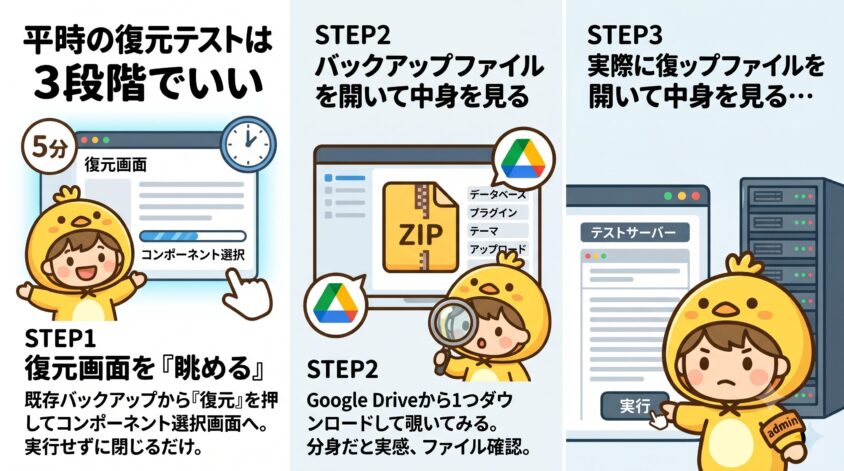
「既存のバックアップ」から「復元」を押して、コンポーネント選択画面まで進み、何も実行せずに閉じる。これだけで「事故当日に初めて見る画面」がゼロになる。
実行しなければサイトには何も起きないから、今夜やってみてくれ。
Google Driveからzipファイルを1つダウンロードして、中身を覗いてみる。
データベース・プラグイン・テーマ・アップロードと分かれた構造が見えれば、「このファイルたちが自分のサイトの分身だ」と実感が持てる。
ファイルが壊れていないかの確認にもなる。
直前に「今すぐバックアップ」で最新の手動バックアップを取り、その直後の「サイトに何も変更を加えていないタイミング」で、いま取ったバックアップから復元を実行する。
元と同じ状態に戻るだけだから実害なく、復元の全工程を体験できる。
テスト用サイトを持っている人はそちらで試すのがベストだ。
注意点をひとつだけ。復元は「サイトを書き換える操作」だから、レベル3は必ず直前の手動バックアップとセットで行うこと。
記事の編集作業中など、変更が進行している最中にはやらないでくれ。
選択肢は2つだ。事故当日の深夜、震える手で人生初の復元をするか。平時の昼間、コーヒー片手に10分の避難訓練を済ませておくか。
どちらの自分でその日を迎えたいかは、もう言うまでもないだろ?
更新前の「手動バックアップ」を習慣にする

もうひとつ、設定後に差がつく習慣の話をさせてくれ。サイトの事故が起きやすいのは、圧倒的に「何かを更新した直後」だ。テーマ、プラグイン、WordPress本体。
俺の真っ白事件も、引き金はテーマの更新だった。
だから、更新ボタンを押す前に「今すぐバックアップ」を1回挟む。
たったこれだけで、「更新が怖い」は「失敗しても直前に戻せばいい」に変わる。
俺自身、今はテーマやWordPressの更新ボタンを怖がらずに押せている。それは度胸がついたからじゃなく、「戻せる」と確認済みだからだ。
あわせて、月に1回でいいから、Google Driveにバックアップが届き続けているかチラ見する「生存確認」も習慣にしてほしい。
自動化は便利だが、プラグインの実行が何かの拍子に失敗していても、誰も教えてくれないからな。
……と、ここまで言っておいて、嫌な質問をひとつ。もしUpdraftPlusそのものが失敗していたら、誰がカバーする?
プラグイン1本に全部を預けるな。サーバー自動バックアップとの「二重体制」

ここまで読んでくれたあなたには、隠さず全部話す。
UpdraftPlusは間違いなく神プラグインだ。だが、1本のプラグインにサイトの命運すべてを預けるのは、保険のかけ方として危うい。
UpdraftPlusとサーバーバックアップ、それぞれに「穴」がある

UpdraftPlusの弱点と、レンタルサーバー各社が提供する自動バックアップの弱点を、正直に並べてみる。
| UpdraftPlus | サーバー自動バックアップ | |
| 強み | 保存先・頻度・世代数を自分で設計できる/サーバーの外に逃がせる | 全自動・設定不要/管理画面ごと壊れても効く |
| 弱み | 実行失敗や設定ミスに自分で気づく必要がある/無料版はWordPress本体が対象外 | 保持期間は14日前後が主流/サーバー障害・契約トラブルに巻き込まれ得る/仕様は会社・プラン次第 |
| 事故の例 | 「いつの間にか止まっていた」 | 「15日以上前に戻りたいのに残っていない」 |
見てのとおり、2つの弱点は互いに重なっていない。
UpdraftPlusが止まっていた事故はサーバー側が拾えるし、サーバー側で対応しきれない事故はGoogle Driveの中のバックアップが拾える。
だから答えは「どちらか」じゃなく「どちらも」だ。
実際、俺も真っ白事件のあとに体制をゼロから見直して、今は「UpdraftPlus+サーバー自動バックアップ」の二重体制で運営している。
更新ボタンへの恐怖心が消えたのは、正直この体制を組んでからだ。
えっ、サーバーがバックアップしてくれてるなら、UpdraftPlusいらなくない?
逆の質問もよく来るよ。「プラグインがあればサーバーのは不要?」ってな。答えはどっちも「両方だ」。片方の事故をもう片方が拾う。保険ってのはそういうもんだ
まず「今のサーバーのバックアップ仕様」を確認しよう|今日できる無料アクション

「二重体制って、何か買わされるのか?」と身構えた人、安心してくれ。最初のアクションは買い物じゃない。
いま契約しているサーバーのバックアップ仕様を確認する。これだけだ。1円もかからない。
- 自動バックアップは標準機能か?(有料オプションではないか)
- バックアップの保持日数は何日分か?
- データの取得・復元に費用はかかるか?
「(契約中のサーバー名)+自動バックアップ」で検索すれば、公式マニュアルがすぐ出てくる。
確認した結果、「標準で毎日動いていて、復元も無料」だったなら、おめでとう。あなたの二重体制はすでに完成している。
この章ですることはもう何もない。それがいちばん良い結末だ。
自動バックアップが標準装備の、バックアップに強いレンタルサーバー3選

一方で、確認した結果「自動バックアップがそもそもない」「復元のたびに手数料がかかる」「保持期間が極端に短い」だったという人もいるはずだ。
その場合の選択肢として、自動バックアップが標準で毎日動くサーバーを3つ紹介しておく。
いずれも執筆時点の仕様だから、検討するときは必ず公式サイトで最新情報を確認してくれ。
定番中の定番がエックスサーバーだ。全プラン標準で1日1回の自動バックアップが動き、Web・メールデータもデータベースも過去14日分を保持。バックアップデータの取得も復元も無料でできる。
国内シェアNo.1で利用者が多く、困ったときの情報量も豊富。
「何も考えなくても二重体制の片翼が勝手に完成している」という意味で、迷ったらここを選んでおけば大きく外さない。
ConoHa WINGも、自動バックアップが全プラン標準だ。1日1回・過去14日分を自動取得し、コントロールパネルからの復元も無料。
表示速度の評判も高く、管理画面が初心者にもわかりやすいのが持ち味だ。
ちょっと面白いのがColorfulBoxで、1日1回・過去14日分の自動バックアップを物理的に離れた別地域のサーバーに保存する「地域別自動バックアップ」を採用している。
「バックアップは本体から離れた場所に置け」という、この記事でずっと話してきた発想を、サーバーレベルで実装している会社だ。
災害級の事故まで想定するなら有力な選択肢になる。
「でも、サーバーの引っ越しって大変なんだろ?」その感覚は正しいし、俺は今すぐ乗り換えろとは言わない。
各社にWordPressの移行を補助するツールやサービスが用意されているとはいえ、引っ越しはそれなりに腰の重い作業だ。
だからこそ、次の契約更新のタイミングで「バックアップ仕様」をサーバー選びの基準に加える。それくらいの温度感でいい。
月1,000円前後の固定費の中に「毎日の自動バックアップと無料復元」が含まれているかどうか。
サイトに注いできた時間の総量を考えたとき、この差は決して小さくないはずだ。
このまま片翼だけで飛び続けるか、二重にして「消えたらどうしよう」ごと忘れるか。決めるのはあなただ。
俺は後者の景色しか、もうおすすめできないけどな。

UpdraftPlusの使い方でよくある質問(FAQ)

最後に、UpdraftPlusの使い方でよく聞かれる質問をまとめて拾っておく。
- 無料版だけで本当に大丈夫?
-
記事と画像が中心の個人ブログなら、自動バックアップ・外部保存・復元まで無料版で完結する。
サーバー引っ越しの予定がある、画像数万枚クラスの大規模サイト、設定ファイルまで完全に守りたい、そんな人だけPremiumを検討すればいい。
- バックアップ中はサイトが重くなる?
-
処理中は多少サーバーに負荷がかかるが、アクセスの少ない時間帯に動けば実用上ほぼ気にならない。
無料版は時刻指定ができないものの、設定や初回実行を深夜に行うと、以降のスケジュールも夜間帯に回りやすい。
- バックアップが失敗していたら、どう気づけばいい?
-
月1回、「既存のバックアップ」一覧とGoogle Drive側のファイルを目視確認する「生存確認」を習慣にしてくれ。
そして、見逃したときの保険がサーバー自動バックアップとの二重体制だ。
- BackWPupなど他のバックアッププラグインとどっちがいい?
-
BackWPupも定番だが、無料版での復元は手動作業が中心になる。「管理画面のボタン操作で復元まで完結する」手軽さを重視するなら、UpdraftPlusに分がある。
すでにBackWPupで運用できているなら無理に乗り換える必要はない。
- 複数サイトを運営している場合は?
-
サイトごとにUpdraftPlusのインストールと設定が必要だ。保存先を同じGoogle Driveにする場合は、容量の配分に注意。
サイト数が多いなら、保存用に別のGoogleアカウントを用意するのも手だ。
- 古いバックアップデータは削除していい?
-
保持世代数を超えた分は自動で入れ替わっていくのが基本だ。手動で消したい場合は「既存のバックアップ」一覧から削除できる。
サーバー容量の節約にもなるから、たまの掃除はおすすめだ。
まとめ|「戻せる」と確認できた日から、更新ボタンは怖くなくなる

長い記事になった。最後まで付き合ってくれて、ありがとう。
UpdraftPlusの設定自体は、この記事の前半をなぞれば今夜中に終わる。
スケジュールはファイル週1・データベース毎日、保持は4世代、保存先はGoogle Drive。
ここまでは、もう迷わないはずだ。
ただ、この記事で本当に持ち帰ってほしいのは設定値じゃない。
バックアップは「取れた」がゴールじゃない。「戻せた」がゴールだ。これだけだ。
- 保存先をGoogle Drive(サーバーの外)にして、ファイルが届いたか自分の目で見る
- 復元画面を一度開いて、コンポーネント選択画面まで眺めてみる(実行はしなくていい)
- 契約中のサーバーの自動バックアップ仕様(標準か・何日分か・復元費用)を確認する
この3つが終わった夜から、更新通知は「脅威」ではなく「ただの作業」になる。
サイトが消える心配に使っていた心の容量は、明日からぜんぶ、記事を書くことに回してくれ。
それがブログを伸ばす一番の近道でもある。
大丈夫。真っ白な画面の前で朝を迎えた俺でも、今は鼻歌まじりに更新ボタンを押せてるんだ。
あなたは事故が起きる前に、体制を整えられる側の人間だ。
僕の失敗を、踏み台にして。