
- WordPressクイックスタートのメリットデメリットが分かる
- WordPressクイックスタートの手順が理解できる
- WordPressクイックスタート利用時の注意点が把握できる
WordPressクイックスタートはエックスサーバーが提供する、初心者でも簡単にサイトを立ち上げるための便利な方法です。
しかし、どんなサービスにもメリット・デメリットがあります。
この記事ではWordPressクイックスタートの詳細な手順とともに、その利用にあたって注意すべきポイントについても解説しています。

手順に沿って進めるだけで、初心者でも短時間でサイトを立ち上げることが可能だよ。
WordPressクイックスタートを活用することで、煩雑な手続きに悩むことなく、簡単にサイトを始めることができます。
エックスサーバーについて
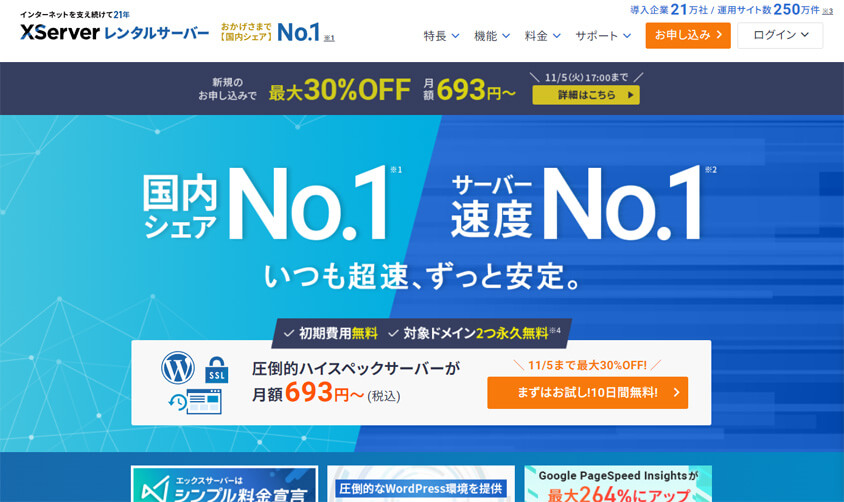
エックスサーバーは、日本国内で非常に人気の高いレンタルサーバーです。主に以下の点で評価されています。
- 高い信頼性:稼働率99.99%を誇り、安定してサイトを運用することが可能です。
- 高速な表示速度:ページの読み込みが高速で、ユーザー体験の向上に寄与します。
- 充実したサポート:24時間365日のサポート体制が整っており、初心者でも安心して利用できます。

初心者からビジネスサイト運営者まで幅広いユーザーにおすすめ!
このブログもエックスサーバーを使っているよ。
サーバー選択の重要性
- アクセス速度が速い
- サポートが充実している
- 初心者でも使いやすい
サーバー選択は、Webサイト運営において非常に重要な要素です。
なぜなら、サーバーの性能や信頼性が、サイトの安定性、表示速度、そしてユーザー体験に直接的な影響を与えるためです。

サーバーのスペックが低いと、サイトのアクセスが増えるにつれて速度が低下し、ユーザーがページを開くのに時間がかかるよ。
これは、訪問者がすぐにサイトを離れてしまう可能性が高くなり、結果として集客やSEO(検索エンジン最適化)にも悪影響を及ぼす要因となります。

サーバーの選択はセキュリティ面でも非常に重要です。
信頼性の低いサーバーは、ハッキングやサイバー攻撃のリスクが高まり、データの漏洩やサイトのダウンタイムを引き起こす恐れがあります。
特に、顧客情報や機密性の高いデータを扱うサイトの場合、セキュリティ対策が整ったサーバーを選ぶことは欠かせません。
また、万が一のトラブル時に迅速な対応が得られるよう、サポート体制が整ったサーバーを選ぶことで、運営に安心感が生まれます。
サーバー選択を誤ると、コスト面での不利益を被ることもあるよ。
高性能すぎるサーバーを選ぶと、必要以上に月額料金が高くなる一方で、スペックが低すぎると後からプラン変更やサーバー移行の手間がかかる可能性もあります。
サイトの規模やトラフィックの予測に合わせたサーバー選びをすることで、運営コストを最適化しながら、将来的な拡張にも対応できる環境を整えることが可能です。
WordPressクイックスタートとは?
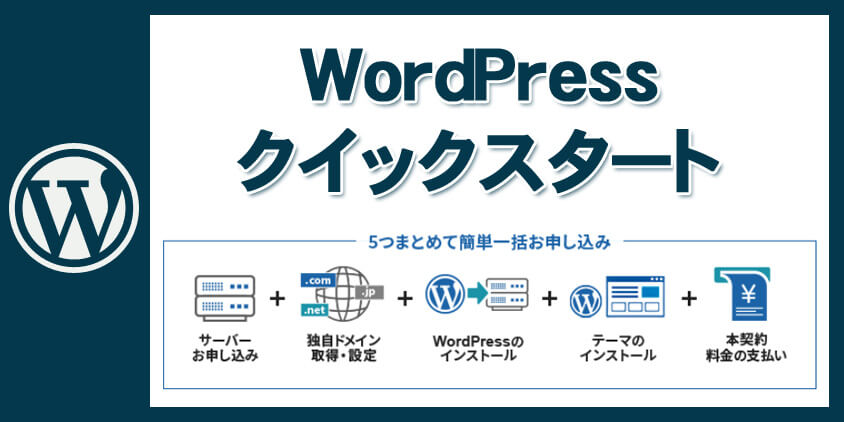
エックスサーバーが提供する簡便なWordPress始動サービス
WordPressクイックスタートは、エックスサーバーが提供する簡単で便利なWordPress導入方法です。
初心者でも簡単にサイトを始められるように設計されています。
WordPressクイックスタートは、簡単な手順でWordPressを導入できるサービスだよ。
WordPressクイックスタートを使えば、ドメイン取得やサーバー設定もまとめて完了することができます。
特に技術的な知識がなくても短時間でサイト運営を始めることが可能です。
クイックスタートのメリットとデメリット

クイックスタートには、初心者でも簡単に始められるメリットと、制約があるデメリットがあります。
利用の際は、それぞれの点を理解しておこう。
メリット
- 短期間でサイトが公開可能
- 初心者でも簡単に設定可能
クイックスタートを使うと、サーバーの設定やWordPressのインストールが簡単に行えます。

初心者でも、煩雑な手続きなしでブログやサイトをすぐに始められるのが魅力です。
初心者がつまづきがちな各種設定を自動でやってくれるので非常に便利です。
デメリット
- 無料お試し期間がない
- サーバーやWordPressの知識を学ぶ機会が少ない
- 取得済みドメイン利用に制限あり
クイックスタートは無料お試し期間が利用できないというデメリットがあります。
すべて自動でやってもらえる半面、サーバーやWordPressの知識を学ぶ機会が少ないことも挙げられます。
また、クイックスタートが使えるのは申し込み時のみという制限があります。
クイックスタートが向いている人・向いていない人

| 向いている人 | 向いていない人 |
|---|---|
| これからブログを始める 記事作成に集中したい | 既存のドメインを使いたい 無料お試し期間を使いたい |
クイックスタートが向いている人
- 短期間でサイトを立ち上げたい
- 設定に不安がある
短期間でサイトを立ち上げたい人にとって、複雑な設定なしでサイトをすぐに公開できるクイックスタートは非常に便利です。
クイックスタートを活用すれば、立ち上げにかかる時間を短縮し、その分記事作成に集中できます。
クイックスタートが向いていない人
- 無料お試し期間を使いたい
- 独自カスタマイズをしたい
無料お試し期間を使いたい人やカスタマイズ性を重視する場合、クイックスタートを利用するメリットは少ないです。
自分でサーバーやテーマを選択し、細かく設定する方が柔軟に対応できます。
自分で細部までカスタマイズしたい方には、通常のインストール手順が向いているよ。
クイックスタートの利用手順

クイックスタートを利用してWordPressサイトを開設する手順を把握しておくと、初めての人でもスムーズに始めることができます。
申し込みからサイト公開までの手順を、順を追って解説するよ。
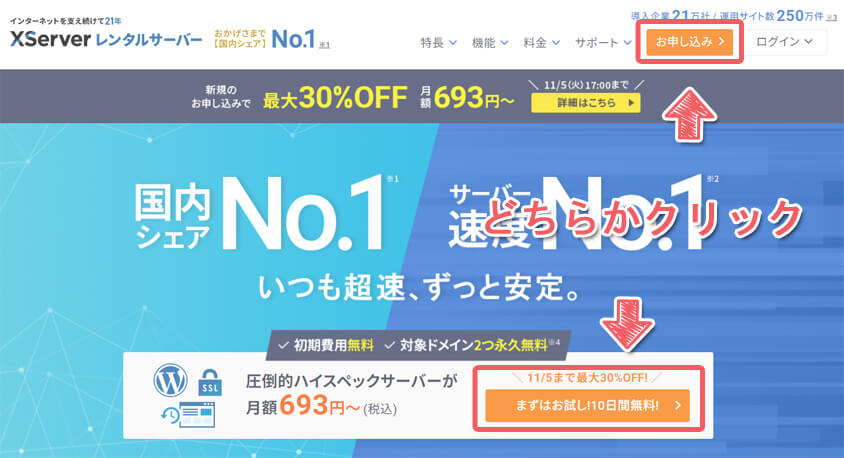
エックスサーバーの公式サイトにアクセスし、「お申し込み」ボタンをクリックします。
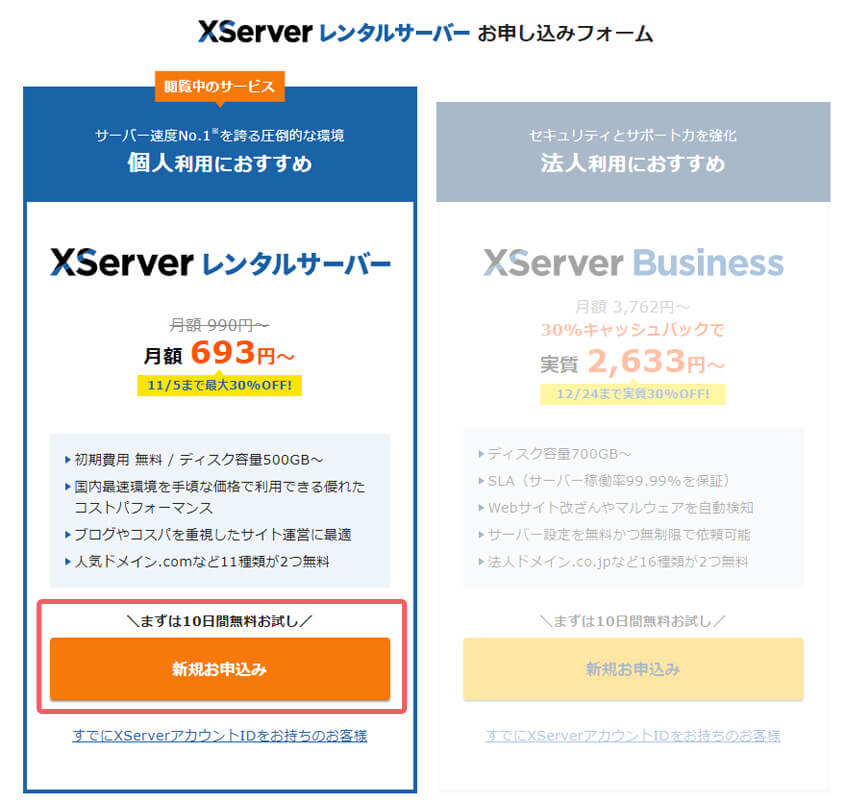
サーバーの種類を選択する画面に移動します。
個人の方は「XServerレンタルサーバー」で十分ですので左側の「新規お申込み」を選択します。
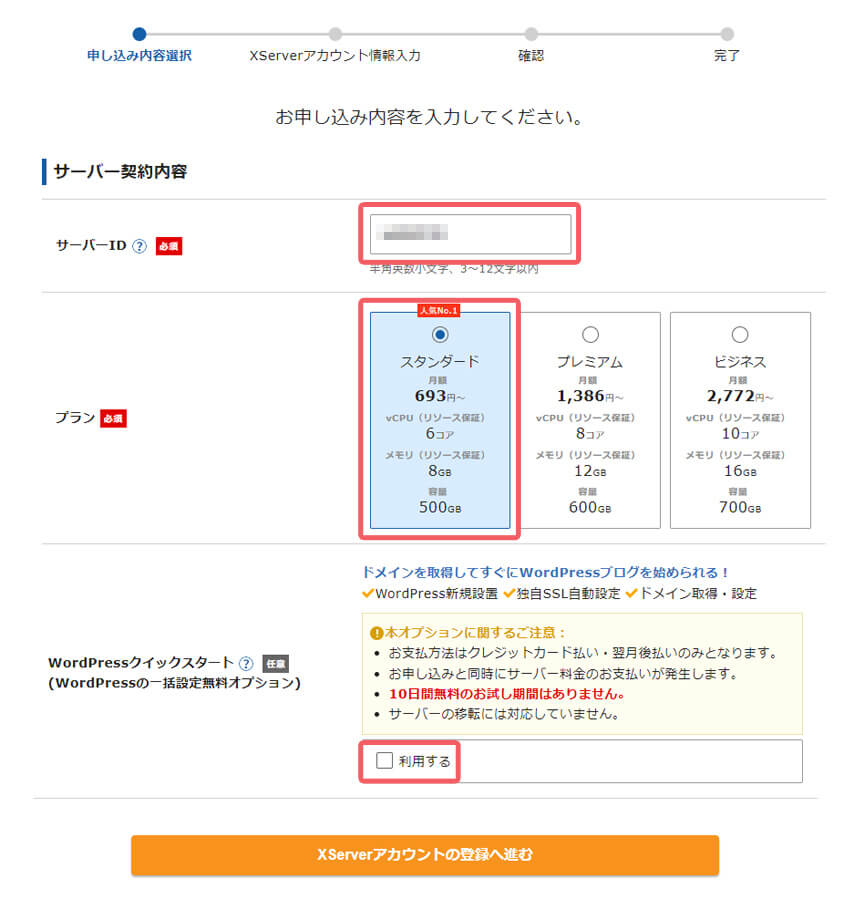
サーバーID:こだわりがなければ変更しなくても大丈夫です。
プラン:一般的なブログ運営や中小規模のサイトの場合、スタンダードプランで十分です。
3つのプランの料金・容量の違いはエックスサーバーのプランの違いで比較しています。
WordPressクイックスタート:「利用する」にチェックを入れます。
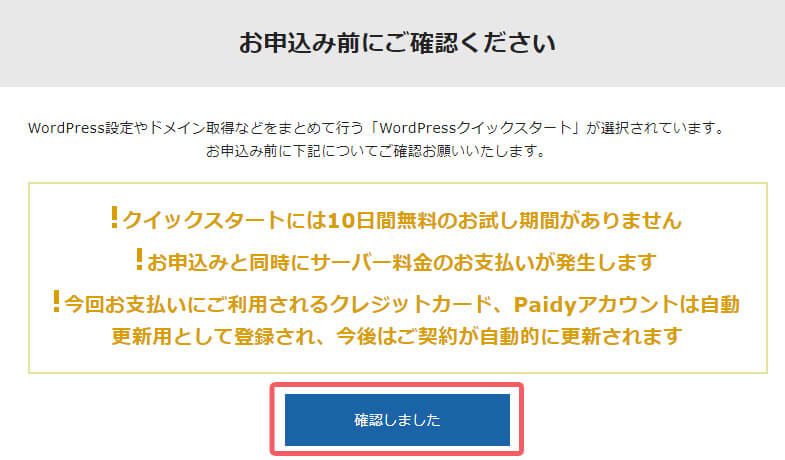
「利用する」にチェックを入れると上の画面が表示されるので「確認しました」をクリックします。
※こちらの注意事項に関しては後述します。

サーバーの契約期間を選択します。
6ヶ月以上の契約だと月々の料金がお得になるよ。
「12ヶ月」以上の契約で独自ドメインが1つ無料、「24ヶ月」以上の契約で独自ドメインが2つ無料になるので12ヶ月以上の契約がおすすめです。
| 契約期間 | ご利用料金 | 割引額 |
|---|---|---|
| 3ヶ月 | 3,960円(月1,320円) | - |
| 6ヶ月 | 7,260円(月1,210円) | 660円 |
| 12ヶ月 | 13,200円(月1,100円) | 2,640円 |
| 24ヶ月 | 25,080円(月1,045円) | 6,600円 |
| 36ヶ月 | 35,640円(月990円) | 11,880円 |
キャンペーン期間中は、キャッシュバックでこの料金よりさらに安くなります。
今のキャンペーン内容はエックスサーバーのキャンペーン情報まとめで確認できます。
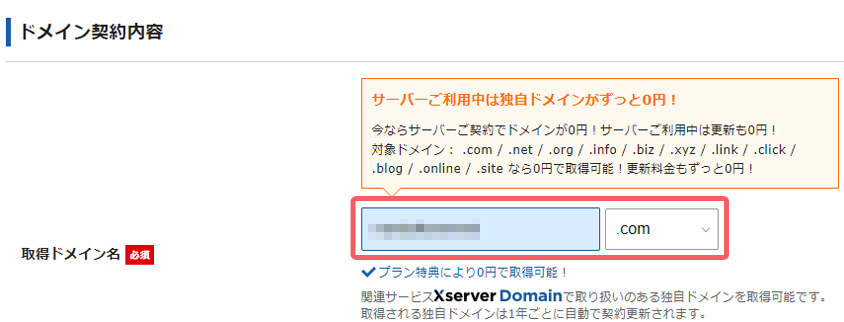
ここで入力するドメインはサイトのURLに使われます。
自分のブランドや内容に合ったドメイン名を決めましょう。
- サイトの目的に合わせたドメインを選ぶ
- 短くて覚えやすい名前にする
- 既に使われていないか確認する
- サイト名を入力
- 管理者のユーザー名とパスワードを決定
- メールアドレスを入力
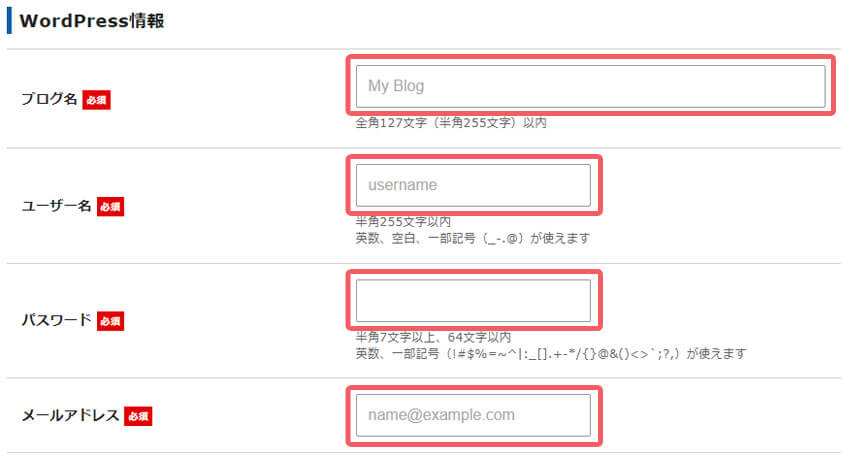
ブログ名:ブログのタイトルを入力します。あとから変更も可能です。
ユーザー名:WordPressの管理画面へのログインに使用します。
パスワード:WordPressの管理画面へのログインに使用します。
メールアドレス:メールアドレスを入力します。
これらの情報は、WordPressの管理画面にログインする際に必要となるため、忘れないようにメモをしておこう。
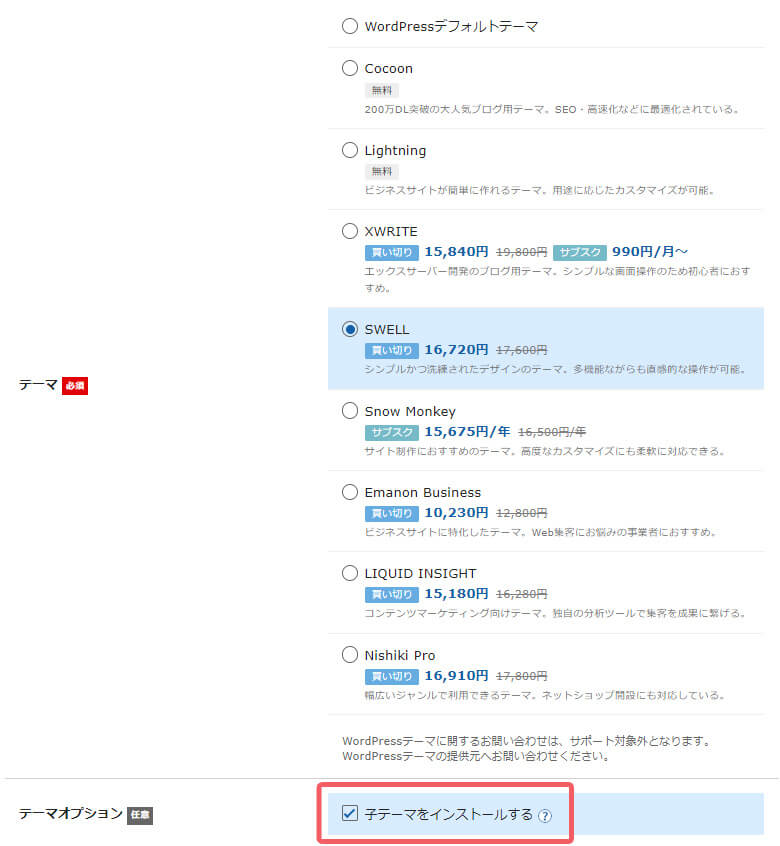
サイトのデザインに合ったWordPressテーマを選びます。
エックスサーバーのクイックスタートでは、あらかじめ用意されたテーマから選択できるため、初心者でも簡単におしゃれなサイトを作成できます。
エックスサーバーの契約と一緒に購入すると少し安くなるよ。
子テーマをインストールする場合は「子テーマをインストールする」にチェックを入れてください。
子テーマに関しては別の記事で詳しく解説しています。

テーマを選択したら、「XServerアカウントの登録へ進む」をクリックします。
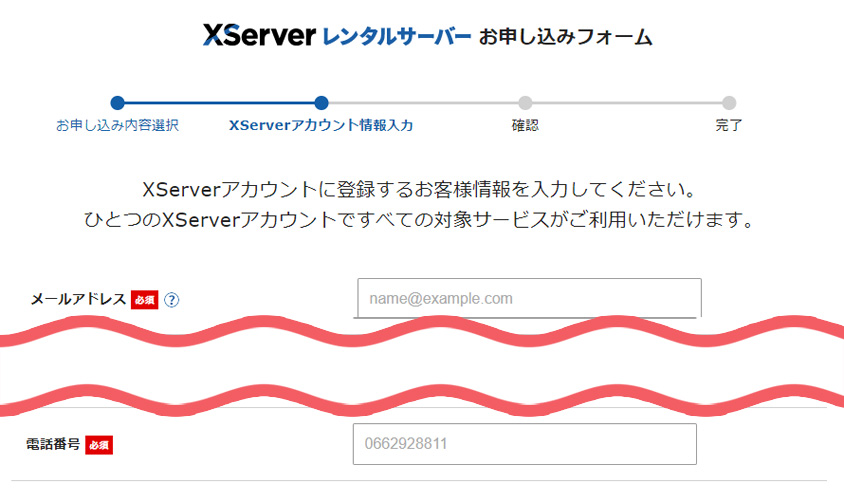
個人情報を入力します。
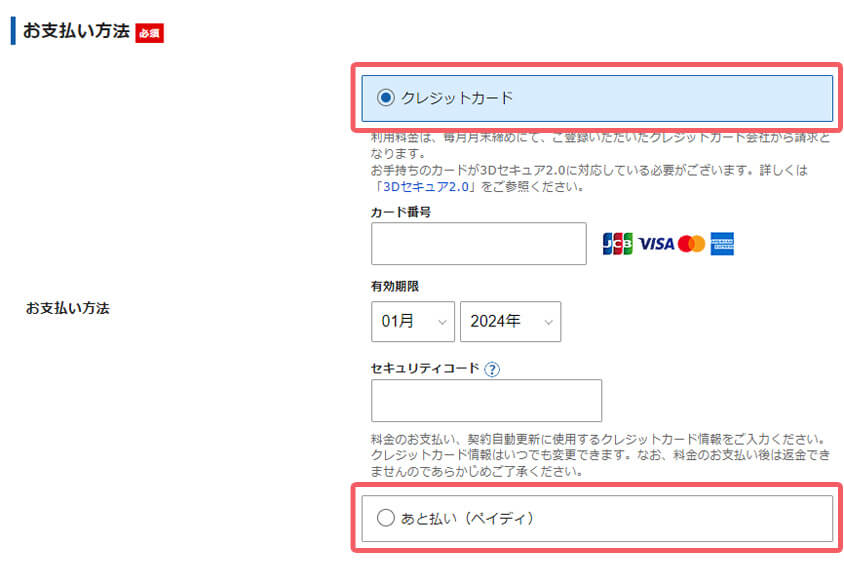
支払い情報を入力し、契約を完了させます。
支払い方法は、クレジットカードまたはPaidyによる後払いが選べます。
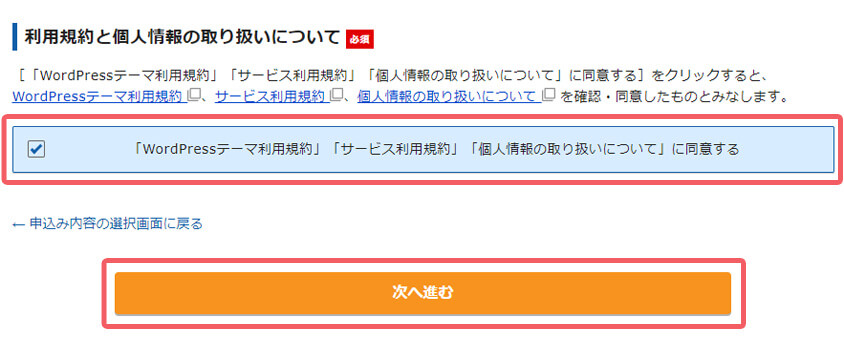
利用規約と個人情報に関する公表事項を確認してチェックし、「次へ進む」をクリックします。
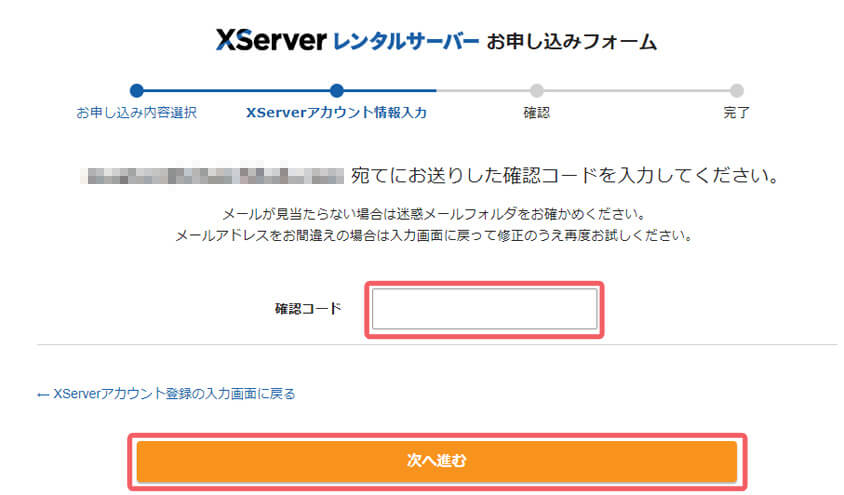
登録したメールアドレス宛に認証コードが送られてくるので入力して、「次へ進む」をクリックします。
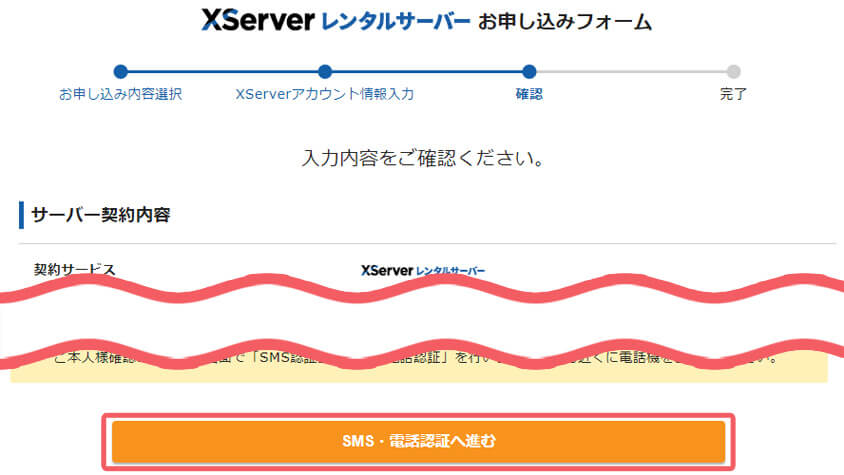
入力した内容を確認します。間違いがなければ「SMS・電話認証へ進む」をクリックします。
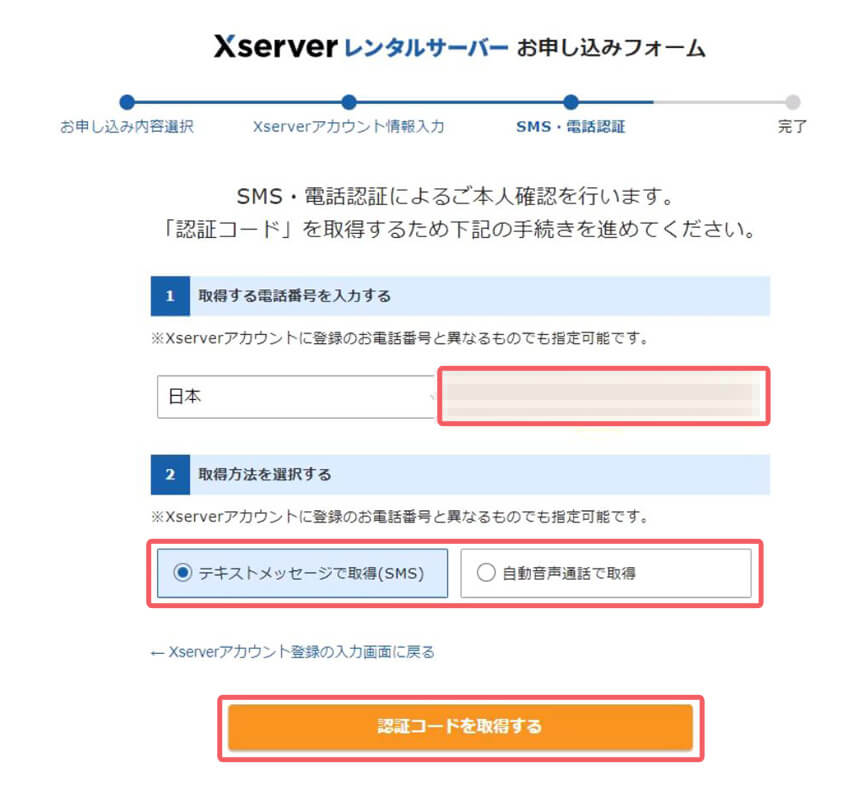
SMS・電話認証の認証コードを取得します。
電話番号はSTEP7で入力したものが自動で入力されます。(変更も可能です)
SMSか電話のどちらで認証コードを取得するかを選択し、「認証コードを取得する」ボタンをクリックします。
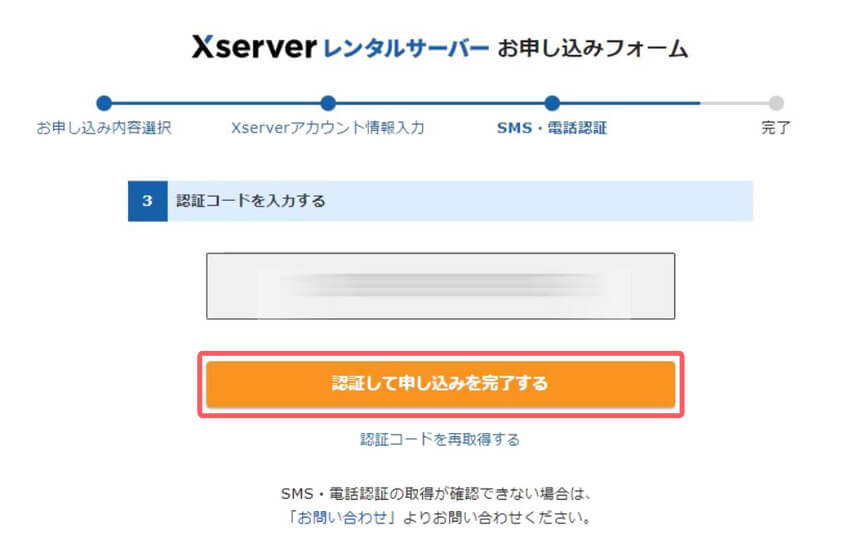
送られてきた「認証コード」を入力し、「認証して申し込みを完了する」をクリックします。
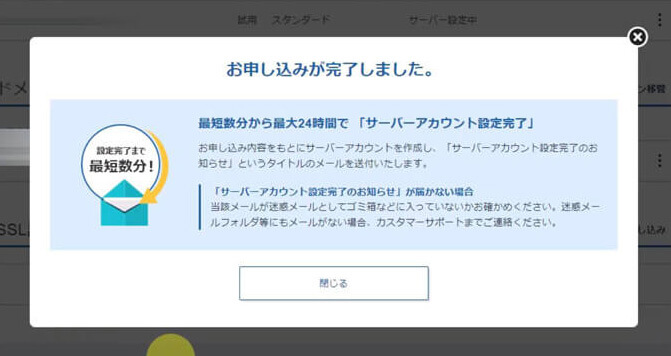
この画像が表示されたら申し込み完了です。
エックスサーバーから「サーバーアカウント設定完了のお知らせ」というメールが届きます。
このメールにはXserverアカウントIDなどが記載されていますので念のために保管しておきましょう。
クイックスタートを利用した後、WordPress管理画面へログインするには、登録したユーザー名とパスワードが必要です。
エックスサーバーからの案内メールに記載されているリンクからアクセスできます。
管理画面にログイン後、すぐに記事やページの作成が始められます。

初心者が知っておくべきポイントと注意点

WordPressクイックスタートは初心者に非常に便利なサービスですが、利用前に知っておきたいポイントや注意点もあります。
注意点を理解し、より効率的にクイックスタートを利用しましょう。
- 無料お試し期間がない
- 取得済みドメインの利用についての制限
- 支払いはクレジットカードかPaidyのみ可能
- クイックスタートを利用すべきかの判断基準
- 通常のWordPressインストール手順との比較
無料お試し期間がない
クイックスタートは「10日間の無料お試し期間」が利用できない点に注意が必要です。
エックスサーバーの通常契約では、サービスが自分に合っているかを試せる無料期間が提供されていますが、クイックスタートを選択するとこの無料期間が適用されません。
無料お試し期間がないため、利用開始と同時に契約が確定します。
そのため、まず試用してから本格的に契約をしたい場合には、クイックスタートを利用せずにサーバー契約のみを行う方が無難です。
取得済みドメインの利用についての制限
クイックスタートは「新規ドメイン取得のみ」に対応しているため、すでに取得しているドメインを使用してブログを開設したい場合には適していません。
また、クイックスタートを選択できるのは契約時のみです。
既に契約しているサーバーアカウントに後からクイックスタートを適用することはできないよ。
これからサーバーを申し込む際には、必ず申し込み段階でクイックスタートを選択する必要があるため、忘れずに確認しましょう。
支払いはクレジットカードかPaidyのみ可能
- 支払い方法はクレジットカードかPaidyのみ
- 現金やその他の決済は非対応
クイックスタートの支払い方法はクレジットカードとPaidy(後払い)のみです。
他の支払い方法は利用できないため、事前にクレジットカードの準備が必要です。
Paidy(ペイディ)とは?
Paidy(ペイディ)は、日本で利用可能な後払い決済サービスです。
ユーザーはクレジットカードがなくても、携帯電話番号とメールアドレスだけでオンライン購入ができ、翌月に一括または分割で支払うことが可能です。
クイックスタートを利用すべきかの判断基準
| 向いている人 | 向いていない人 |
|---|---|
| 初心者 短時間でサイトを立ち上げたい | 既存のドメインを使いたい ブログ運営やITスキルを向上させたい クレジットカードかPaidy以外の支払い方法を希望 無料お試し期間を使いたい |
クイックスタートを利用するかどうかは、自分のスキルやサイトの開設目的、利用環境によって判断すると良いでしょう。
まず、技術的な知識が少なく、短時間でサイトを立ち上げたいと考えている初心者には、クイックスタートをおすすめします。
通常、サーバー契約やドメイン取得、SSL設定、WordPressのインストールといったステップは、それぞれの設定が必要で、初心者には負担がかかりがちです。
クイックスタートを使えば、こうした複雑な手続きが自動で完了するため、煩わしさが大幅に軽減されます。
これからブログを始めてみたい、とにかく早く開設したい、といった人には特に向いているよ。
一方で、WordPressの仕組みやサーバー設定に関する知識を深めたい人や、既に取得したドメインを利用したい場合には、通常のインストール手順を選ぶ方が適しています。
クイックスタートは新規ドメインのみ対応しているため、既存のドメインを使いたい方には制約があります。
また、ITスキルを向上させたいと考えている場合、手動でサーバーやドメインの設定をする過程で学べることが多く、今後の運用にも役立つ経験が積めるでしょう。
単に「簡単さ」を重視するのではなく、設定のプロセスも学びたい人にとっては、クイックスタートは必ずしも最適とはいえません。
さらに、支払い方法も判断基準の一つです。
クイックスタート利用時の支払いはクレジットカードかPaidyに限られるため、これ以外の支払い手段を希望する方は通常のインストール手順を検討する必要があります。
また、クイックスタートを選ぶと10日間の無料お試し期間が適用されない点にも注意が必要です。
利用開始前にサービスを試したい人は無料お試し期間がないから注意してね。
このように、クイックスタートは非常に便利な機能ですが、利用者の環境や目的に応じた判断が重要です。
通常のWordPressインストール手順との比較
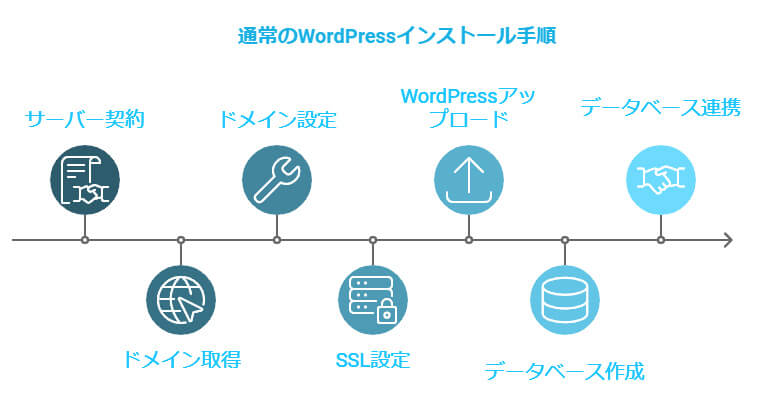
通常のWordPressインストール手順とクイックスタートを比較すると、作業の内容と手間に大きな違いがあります。
通常の手順では、まずサーバー契約を行い、その後ドメインを取得し、サーバーにドメインを設定します。
また、SSL設定を行い、WordPressのファイルをサーバーにアップロードしてインストール作業を進めます。
さらに、データベースを作成し、WordPressとデータベースの連携を設定する必要もあります。

これらの作業にはそれぞれの設定や確認が必要で、初心者には難易度が高いです。
また、知識が不十分な状態で設定を進めると、後にセキュリティやサイトパフォーマンスに悪影響が出る可能性もあります。
一方、クイックスタートを利用すると、サーバー契約と同時にWordPressのインストールやドメイン取得、SSL設定が自動で行われるため、こうした複雑な手順を全てスキップできます。
通常であれば数時間かかる作業が、クイックスタートを使うことで10分程度に短縮されるため、効率的にサイト開設を進めたい場合には大きなメリットです。
ブログ初心者でも技術的な負担なく、すぐにコンテンツ制作やデザインに集中できる環境が整います。
クイックスタートと通常インストールの違いを理解し、自分に適した方法を選びましょう。
WordPressクイックスタートの手順とメリット・デメリット まとめ
- WordPressクイックスタートは初心者向けに簡単にWordPressを導入できる方法である
- ドメイン取得からサーバー設定までが一括で完了し、手間がかからない
- 短時間でWordPressサイトを立ち上げることが可能
- サーバー契約からWordPress導入まで全ての作業が自動化されている
- 煩雑な手続きが省略され、スムーズにサイトを開設できる
- メリットとデメリットを理解して利用することが成功の鍵である
- 無料お試し期間が利用できないため、契約前に注意が必要
- 新規ドメイン取得のみ対応しているため既存ドメインには不適である
- 支払い方法はクレジットカードまたはPaidyに限られる
- 初心者でも安心してサイト運営を始められる手軽さがある
- 設定プロセスを手動で学びたい人には適していない
- 効率的かつ迅速にサイト開設を進めることが可能である
WordPressクイックスタートは、初心者にとって非常に便利なサービスであり、短期間でサイトを立ち上げることが可能です。
しかし、メリットデメリットを把握し、自分の目的やスキルに合った利用方法を選ぶことが大切です。
この記事で紹介した手順や注意点を参考に、効率的にWordPressサイトを立ち上げて、快適なサイト運営を始めてみましょう。
WordPressクイックスタートは、サーバー契約と同時にドメイン取得やWordPressインストールが自動で行われるサービスです。
短時間でサイトを立ち上げたい方におすすめですが、取得済みドメインの利用や無料お試し期間の適用は不可である点にご注意ください。
よくある質問
- WordPressクイックスタートとは何ですか?
-
WordPressクイックスタートは、エックスサーバーが提供する簡便なWordPress始動サービスです。ドメイン取得やサーバー設定なども自動で行い、初心者でも短時間でサイト運営を始められる便利な機能です。
- WordPressクイックスタートのメリットは何ですか?
-
短時間でサイトを立ち上げられ、ドメイン取得やサーバー設定が一括で完了する点です。
- WordPressクイックスタートのデメリットは何ですか?
-
無料お試し期間がないことや、既存ドメインが使えないことが挙げられます。
- WordPressクイックスタートはどのような人に向いていますか?
-
クイックスタートは、これからブログを始める人や短期間でサイトを立ち上げたい人、技術に不安がある初心者に向いています。一方で、既存のドメインを使いたい人やITスキルを向上させたい人には、通常のインストール手順の方が適しています。
- WordPressクイックスタートの利用手順は?
-
エックスサーバーの申し込み後、プラン選択、契約期間の決定、ドメイン名やWordPress情報の入力などのステップを経て設定が完了します。サーバー契約とWordPress設定が一度に完了するため、手間をかけずにサイトを開設できます。
- 通常のWordPressインストールとクイックスタートの違いは?
-
通常のインストールでは、サーバー契約、ドメイン取得、SSL設定、WordPressインストールなどを個別に行う必要がありますが、クイックスタートではこれらが自動で行われるため、短時間で完了します。効率重視の人にはクイックスタートが便利です。
- WordPressクイックスタートを利用する際に注意すべき点は何ですか?
-
無料お試し期間がないことや、支払い方法が限定されていることです。
- WordPressクイックスタートを使わない方が良いのはどのような場合ですか?
-
既存のドメインを使いたい場合や、サーバー設定を手動で学びたい場合です。
- WordPressクイックスタートの支払い方法は何がありますか?
-
クレジットカードまたはPaidyでの支払いが可能です。